Chatbots com IA e automaçãoAções explicadas
 ChatCase DocsChatCase Docs
Resposta Ação
Resposta Ação
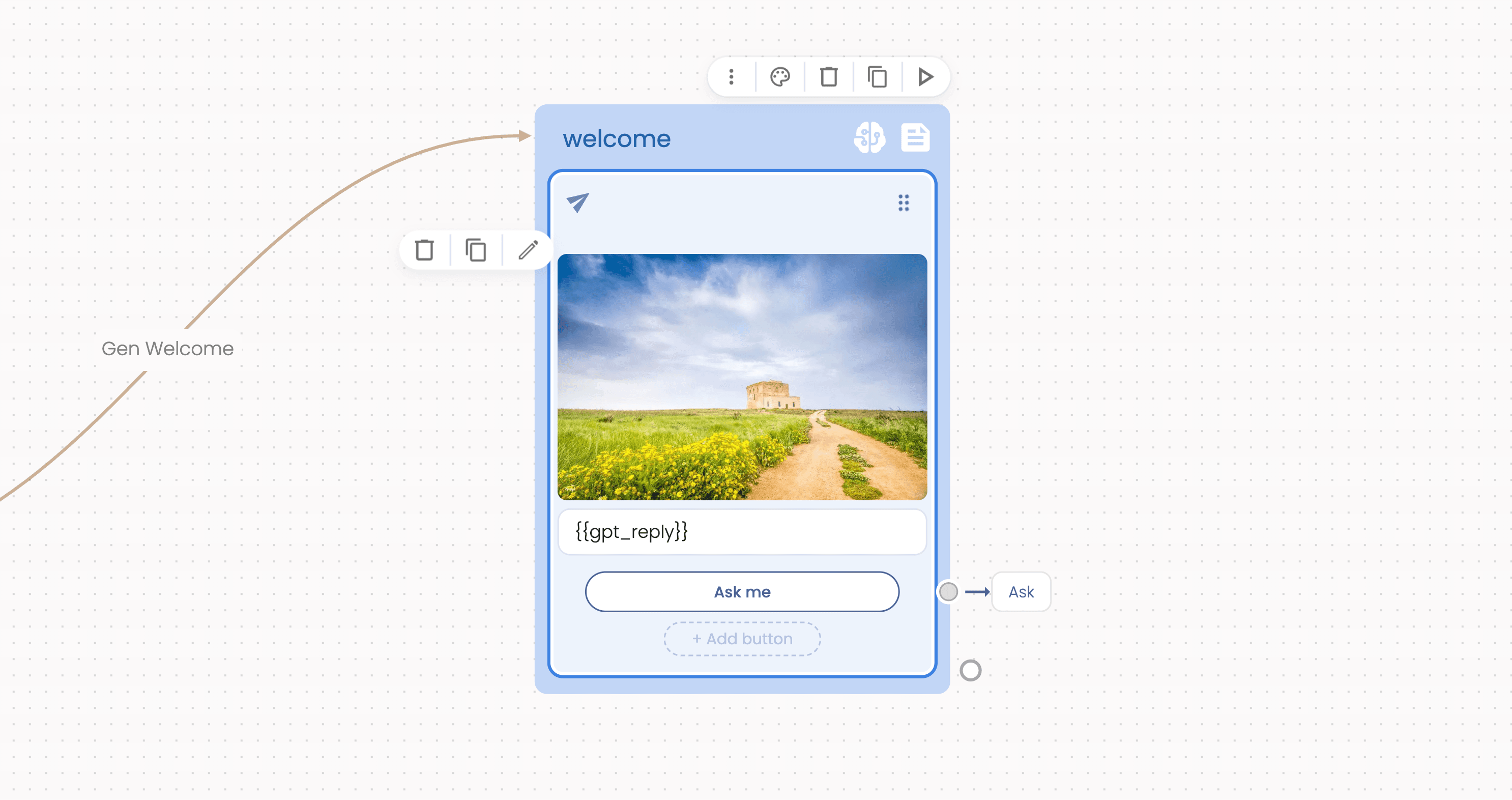
Além disso, considere que todos os componentes enviados para o usuário podem se adaptar automaticamente ao canal que o usuário está usando para conversar. Por exemplo, as conversas do Whatsapp só suportam até três botões, mas se você enviar mais de três botões, a resposta adapta a conversa automaticamente para mostrar os botões com um menu pop-up em vez de botões simples. Alguns outros canais não suportam botões (ou seja, SMS) e o Reply faz um esforço adicional para aplicar mais "energia" em inventar uma solução para você, por exemplo, criar automaticamente um menu baseado em números com todas as opções.
É hora de ver como a ação Resposta funciona.
Quando você trabalha com respostas (e outras Ações) você sempre terá duas “views” diferentes da ação.
A pré-visualização da ação** representa uma visão sintética da ação dentro do palco. É muito útil ter uma boa visualização da ação no palco para obter uma boa compreensão de todo o fluxo quando você tem muitos blocos. Algumas pré-visualizações de ação, como a Ação Resposta em si, também são interativas. Por exemplo, você pode facilmente criar e conectar um botão diretamente da visualização, sem a necessidade de abrir o editor.
O Action Editor representa a visão detalhada da ação e permite editar e configurar suas ações com todos os detalhes necessários e suportados.
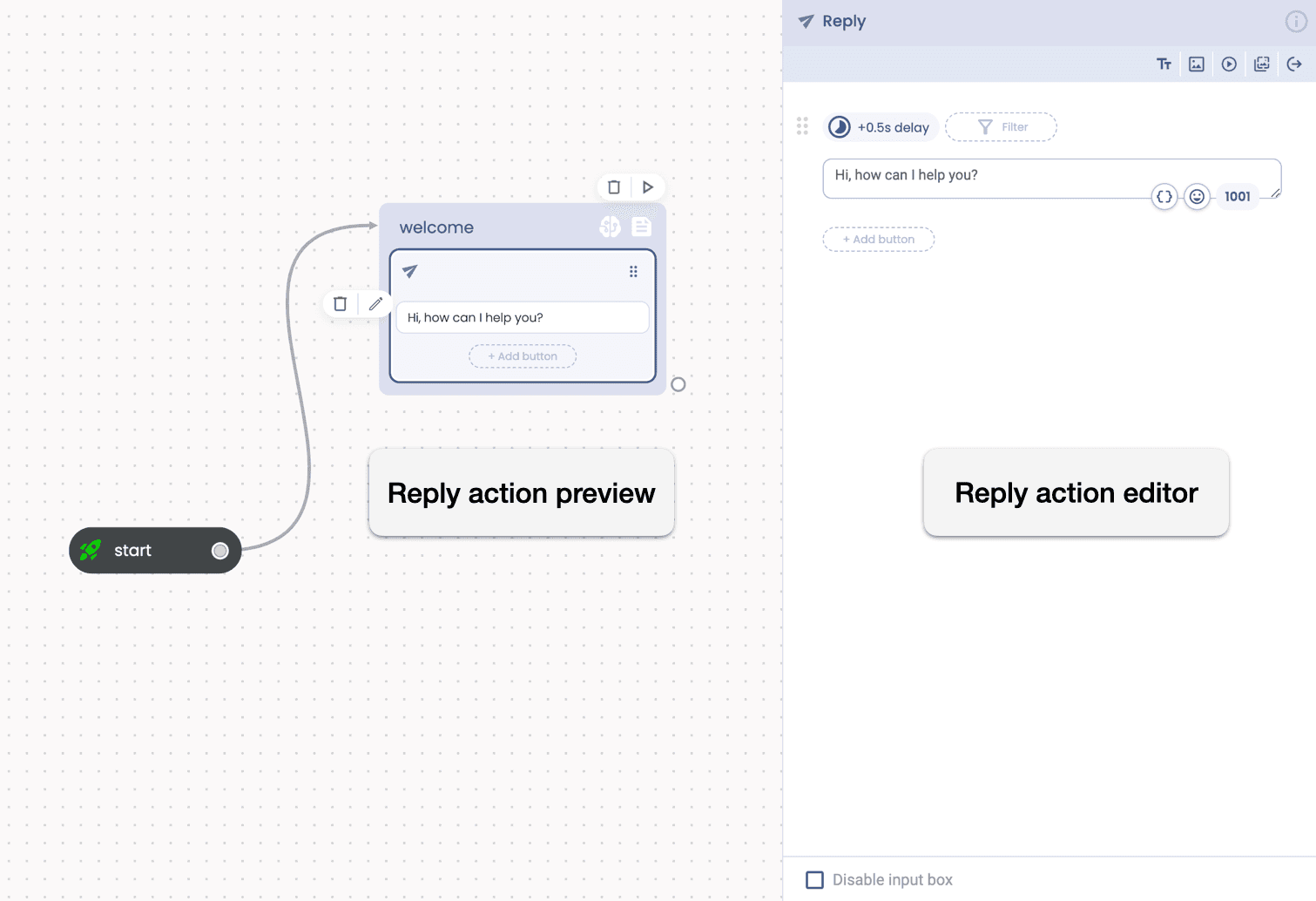
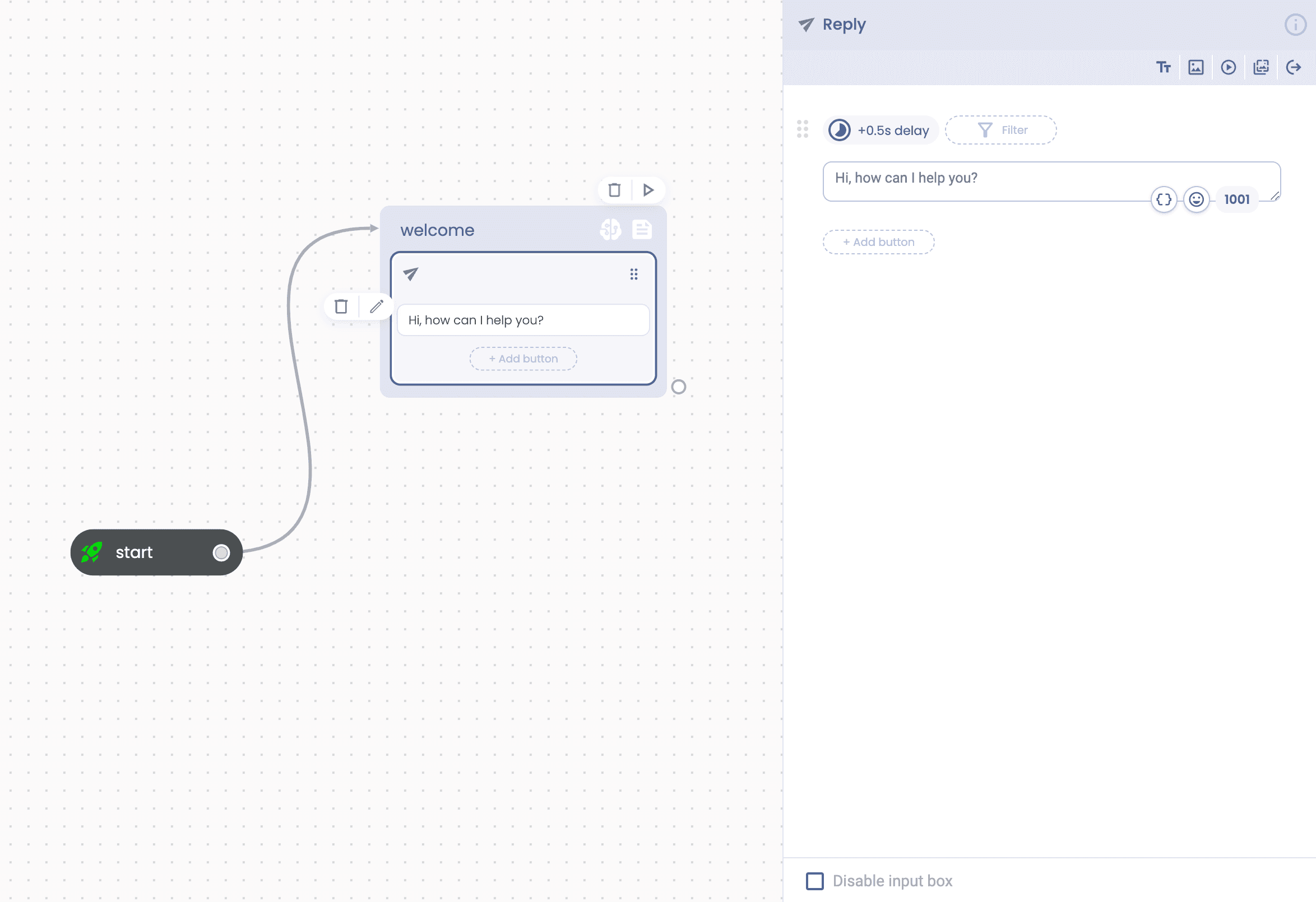
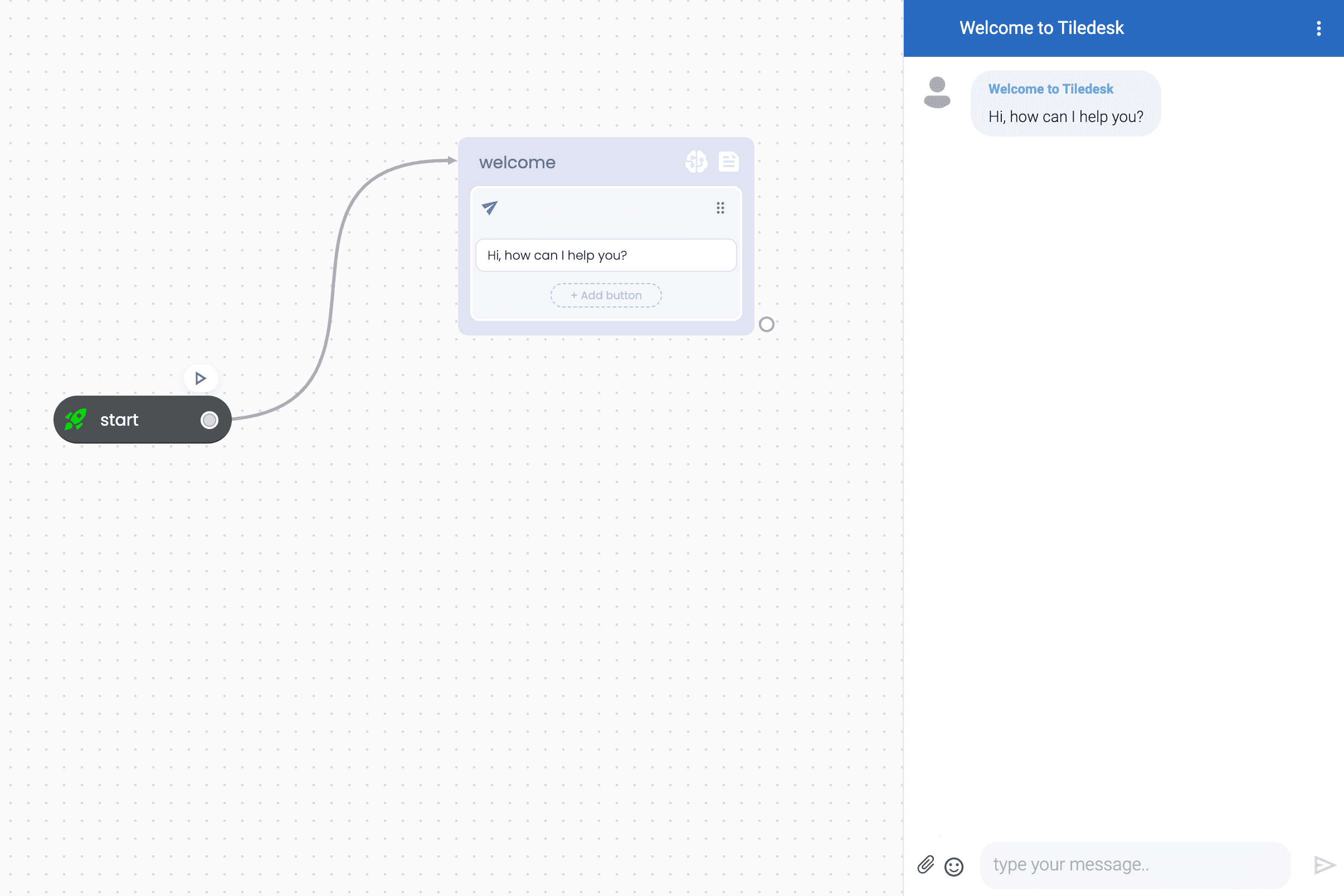
Se você quiser responder texto simples, a resposta padrão arrastada no palco está pronta para a tarefa. Você só precisa preencher o campo de texto mostrado com a frase desejada:
Visualização de URLs
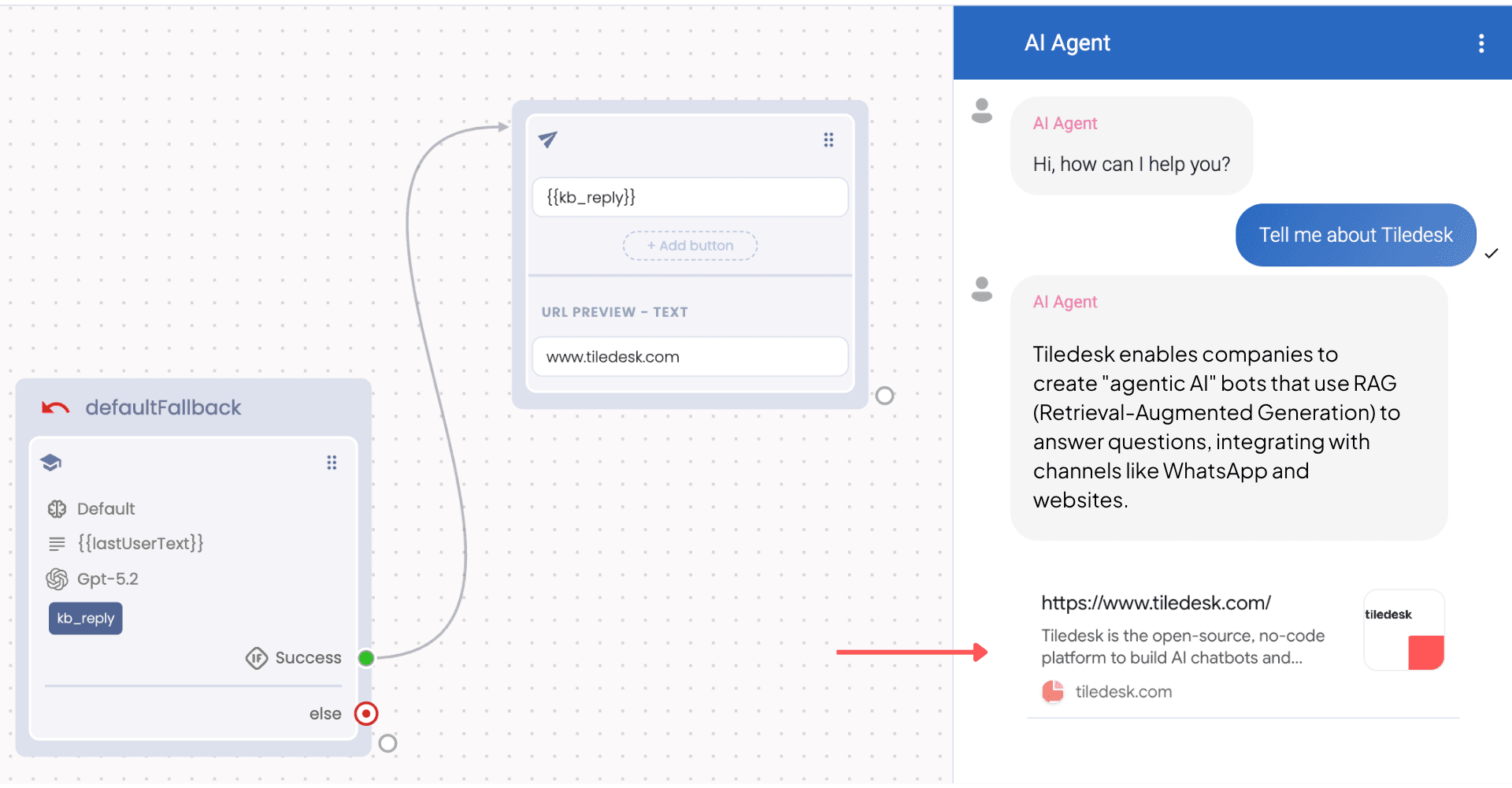
A opção URL Preview permite adicionar um ou mais links de origem a uma Ação de Resposta.
Você pode usá-lo para mostrar páginas de usuários ou documentos relacionados à resposta quando a resposta é gerada com a ação Ask Knowledge Base.
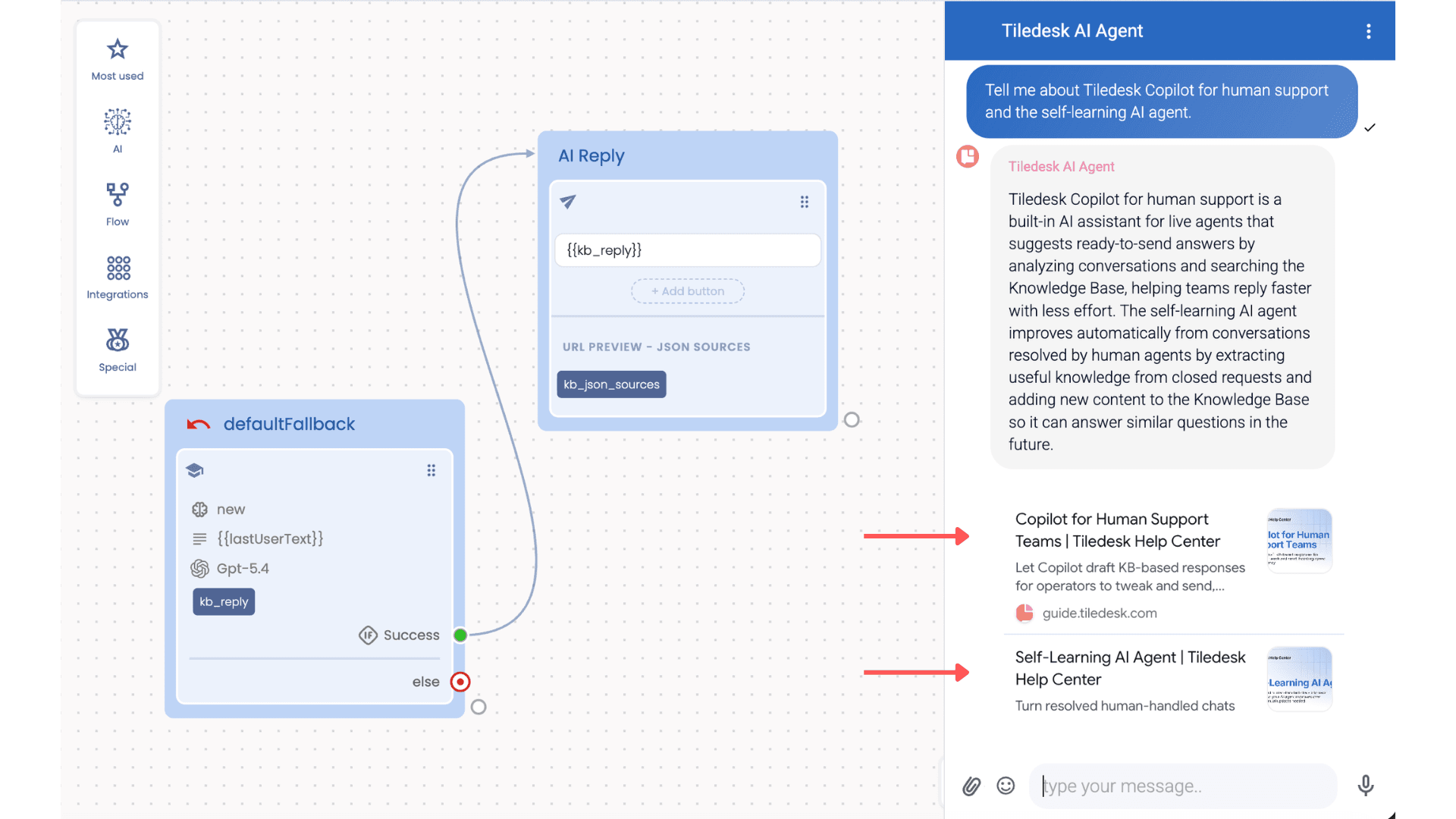
Para adicionar uma antevisão de URL:
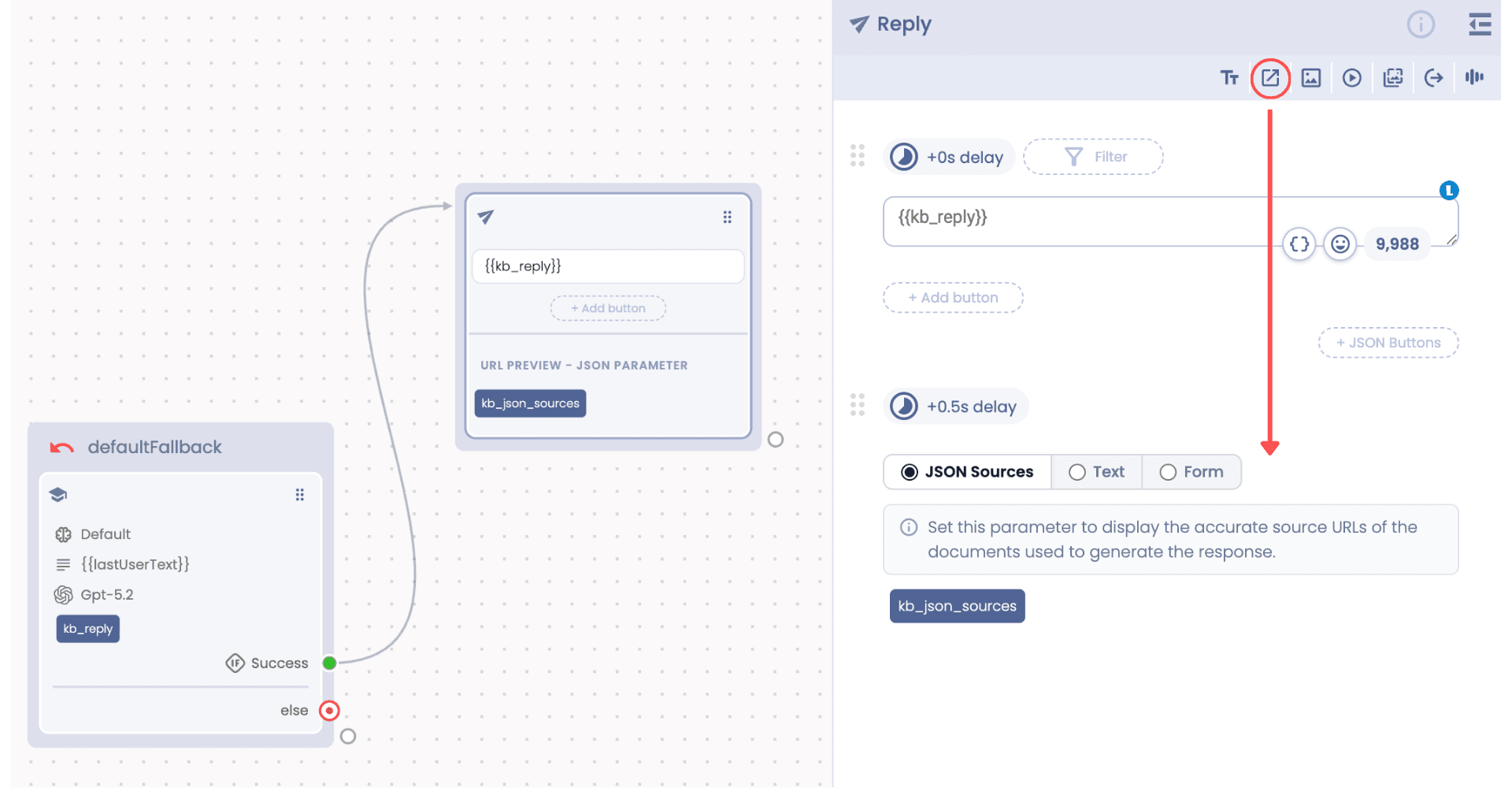
Fontes JSON
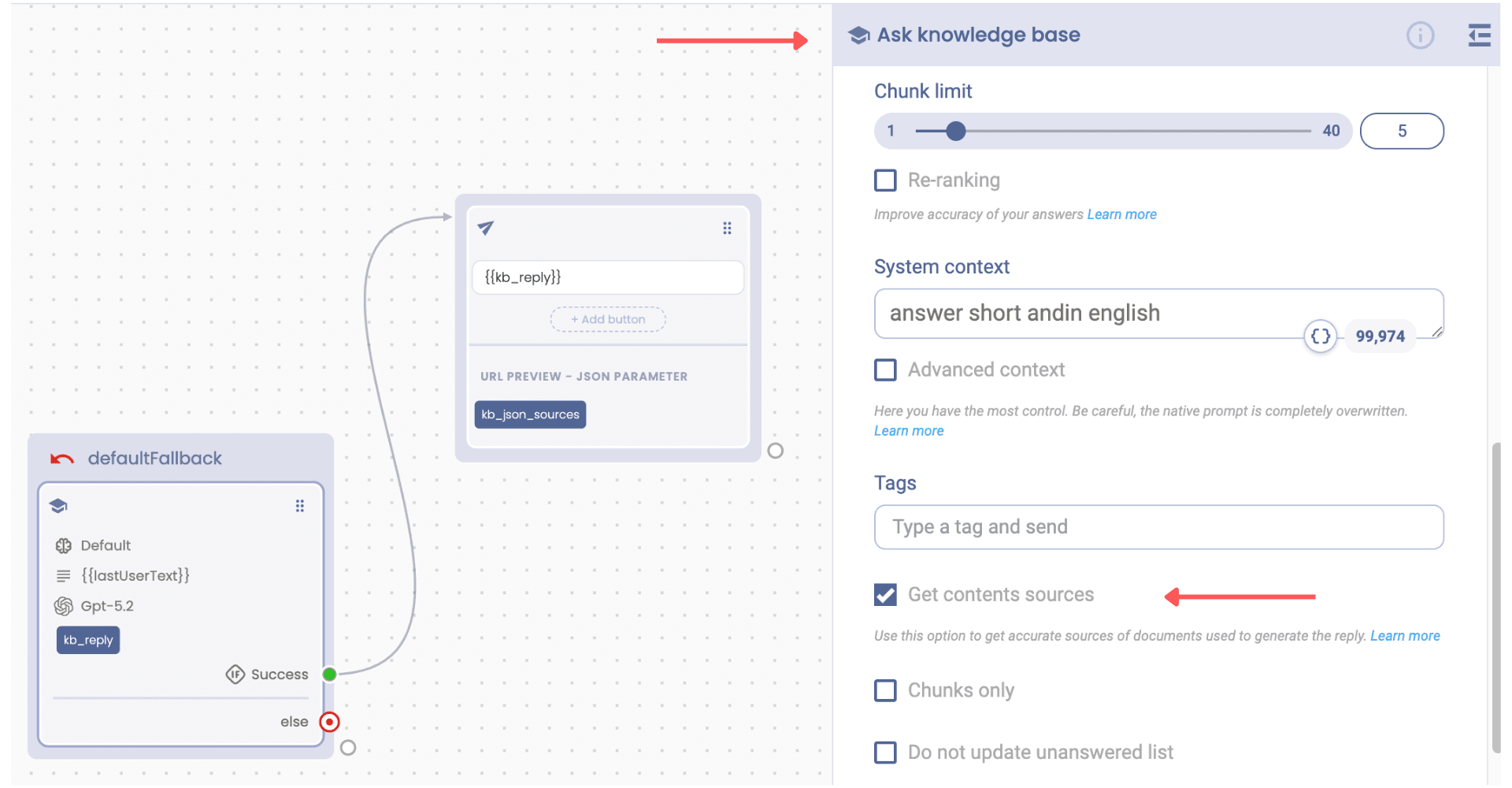
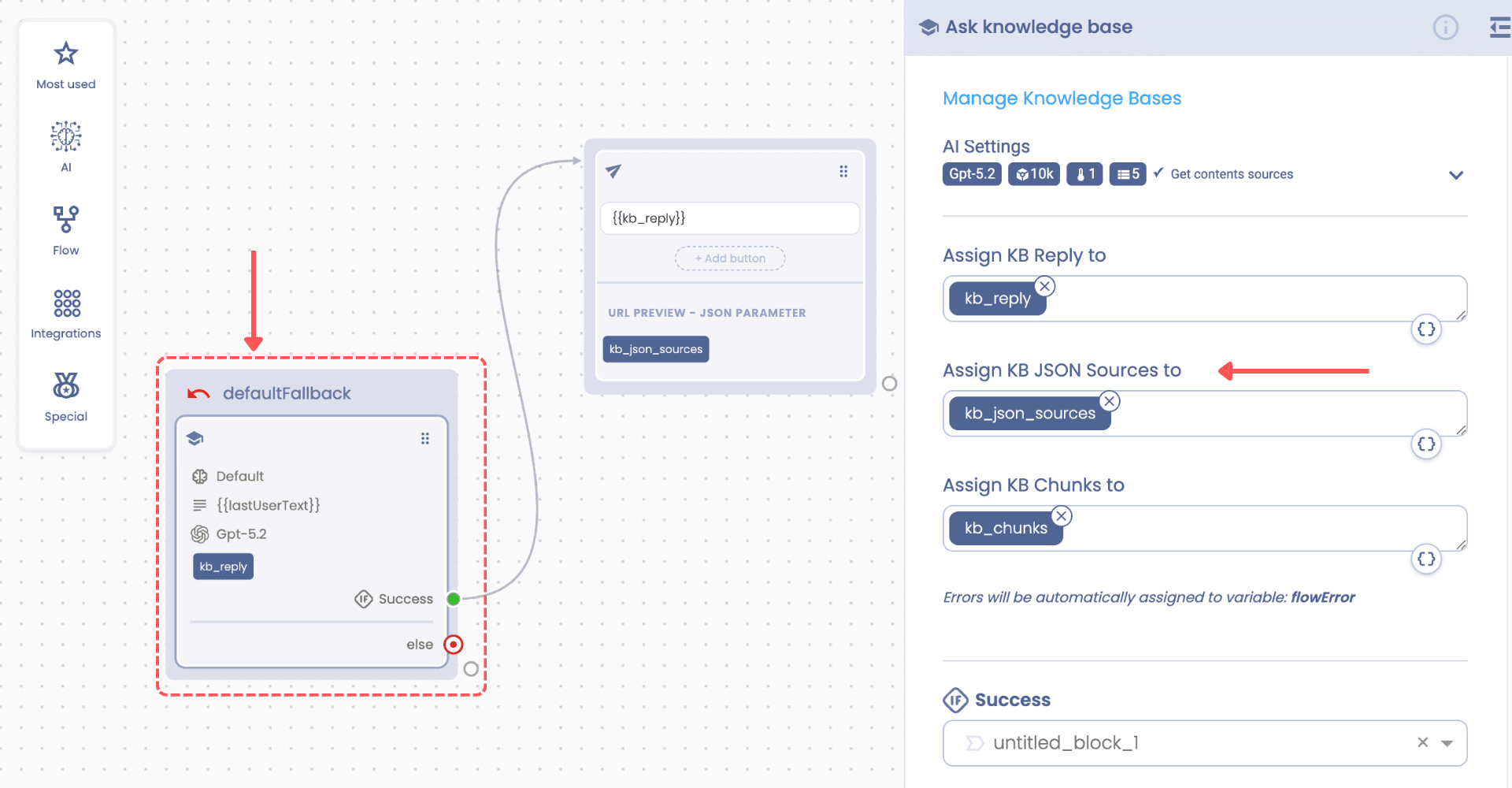
Use JSON Sources quando você quiser exibir os URLs de origem precisos dos documentos usados para gerar uma resposta de IA.
Para usar esta opção:
Texto
Use Texto quando você quiser adicionar manualmente uma ou mais URLs.
Adicionar uma lista de URLs válidas separadas por um espaço.
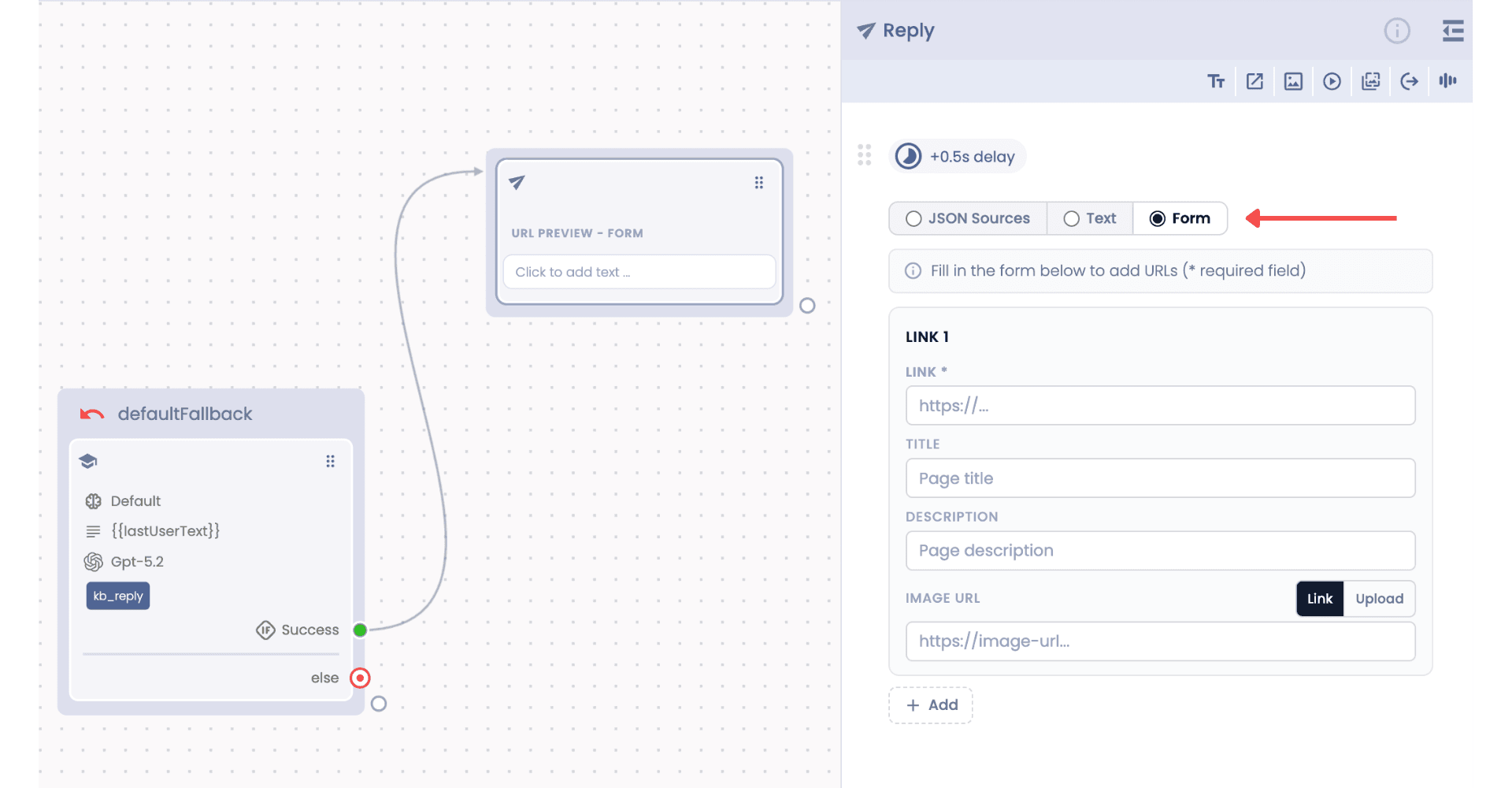
Use Form quando você quiser adicionar visualizações de URL manualmente com mais detalhes.
Para cada link, você pode adicionar:
Para adicionar mais links, clique em ** Adicionar** e complete os campos para cada URL.
Esta opção é útil quando você deseja controle total sobre como a pré-visualização do link aparece para o usuário.
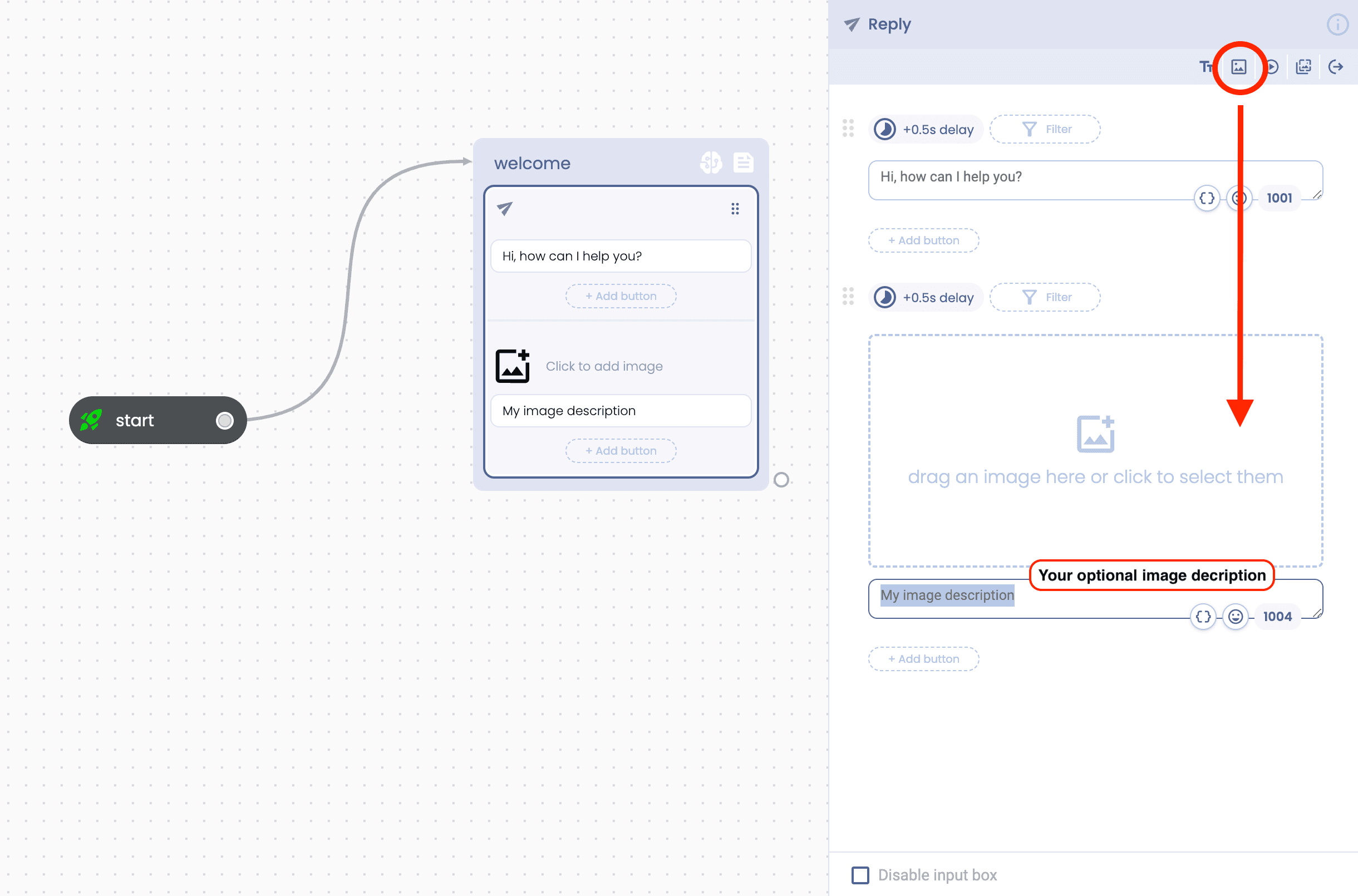
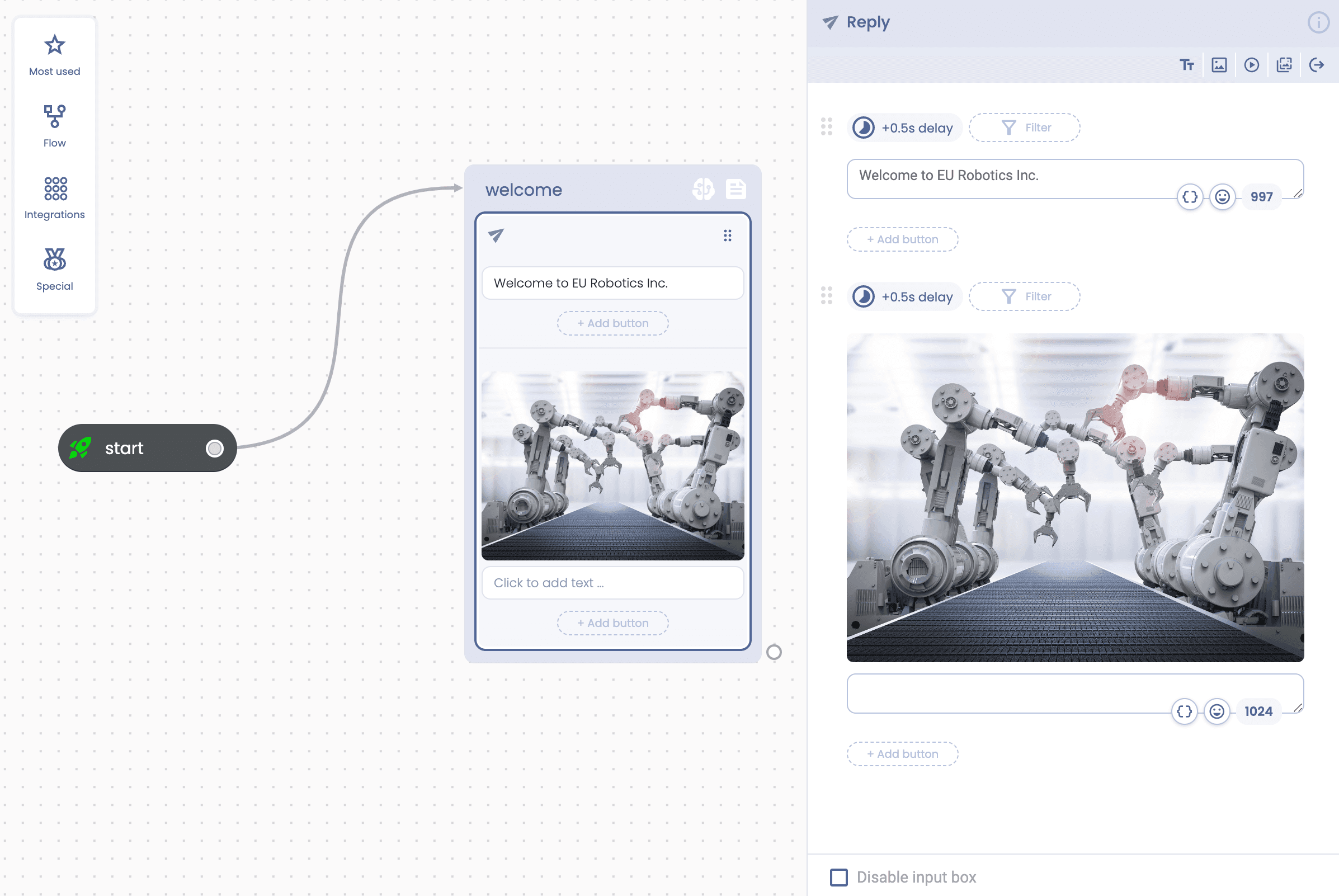
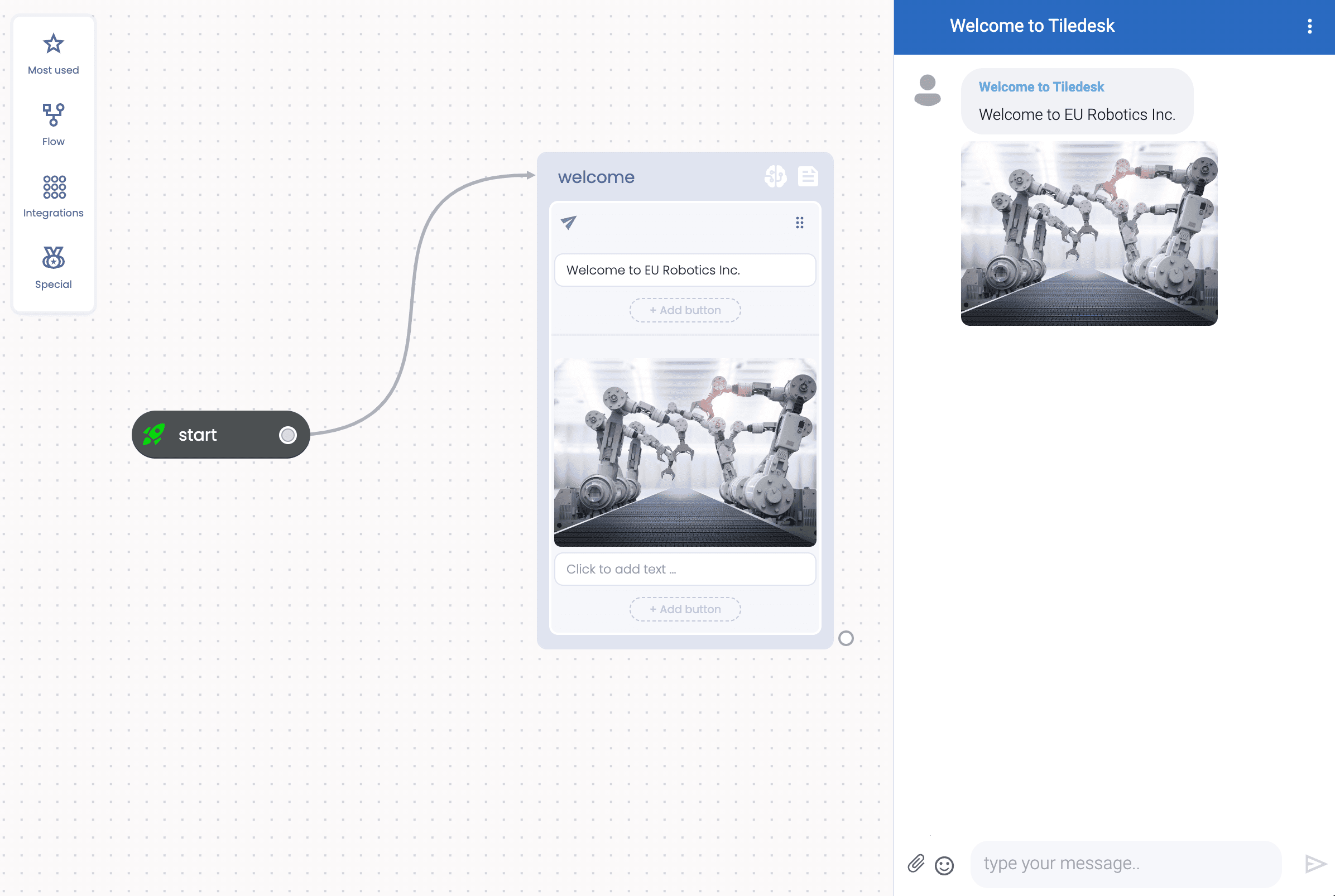
Adicionar uma imagem à sua resposta também é muito fácil. Basta usar a barra de ferramentas e clicar no ícone da imagem. Um componente de imagem será exibido na resposta. Agora você pode configurar sua imagem carregando-a diretamente do seu dispositivo.
Botões
Botões, também conhecidos como Respostas Rápidas, são um elemento principal na interação do usuário. Eles fornecem ao usuário uma maneira rápida de responder ao seu chatbot. Você pode adicionar um ou mais botões anexados a alguns elementos de resposta (texto, imagens, quadros, etc.).
Os botões podem três ações principais em ChatCase:
Você pode adicionar um botão de duas maneiras principais.
Quando no editor, você pode facilmente adicionar um botão pressionando o botão + Adicionar placeholder abaixo do elemento selecionado. Neste exemplo, adicionaremos um botão anexado à mensagem de boas-vindas.
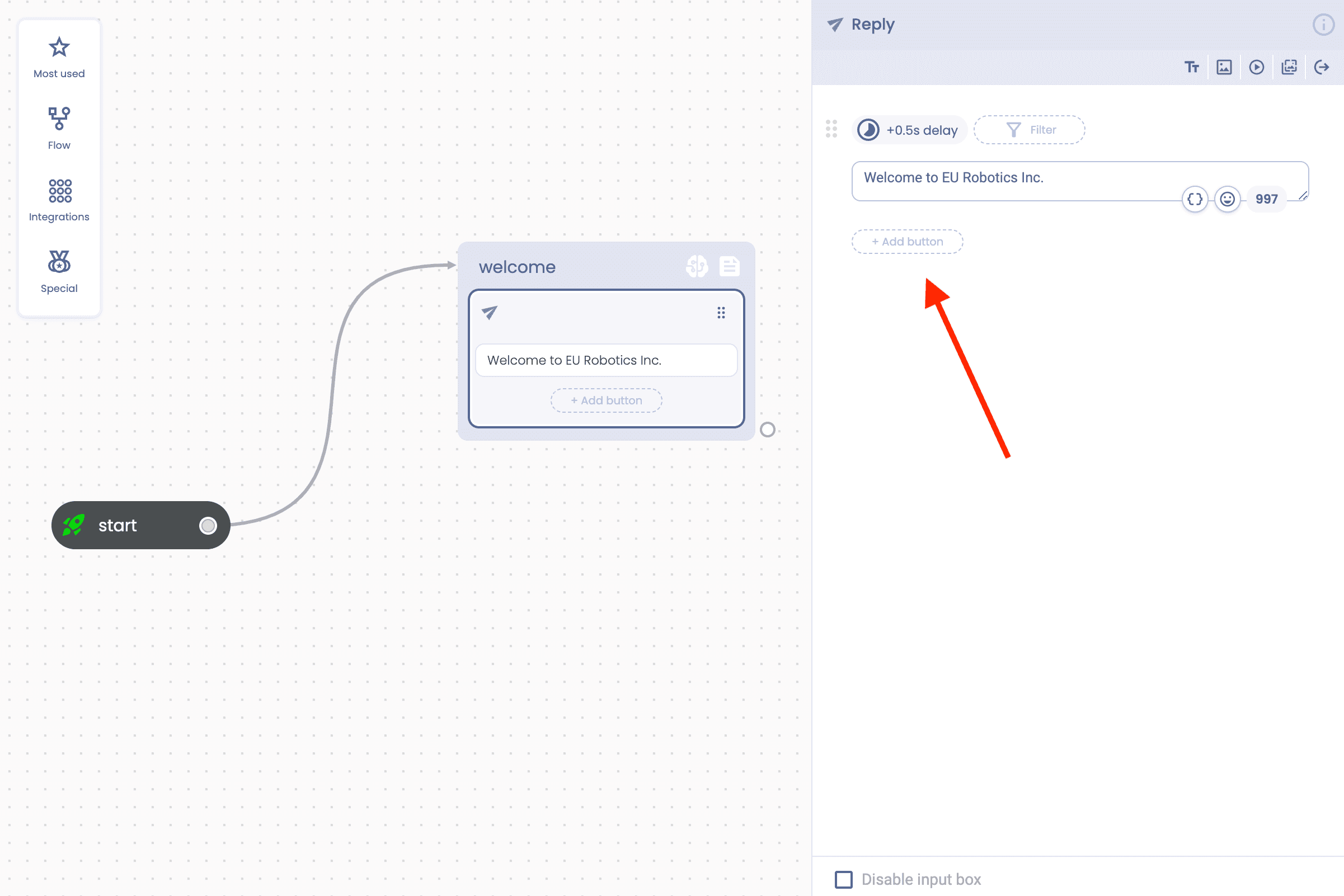
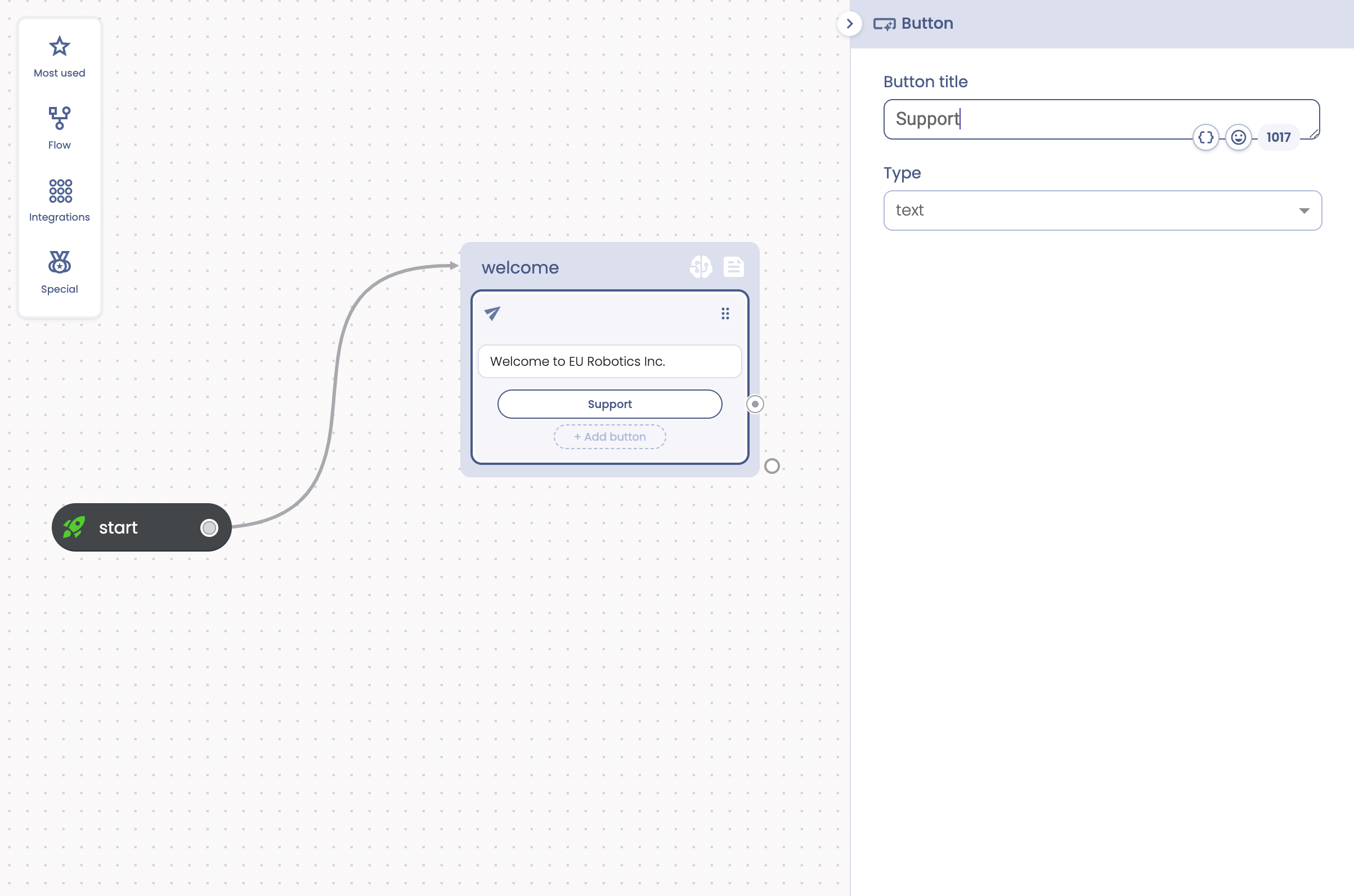
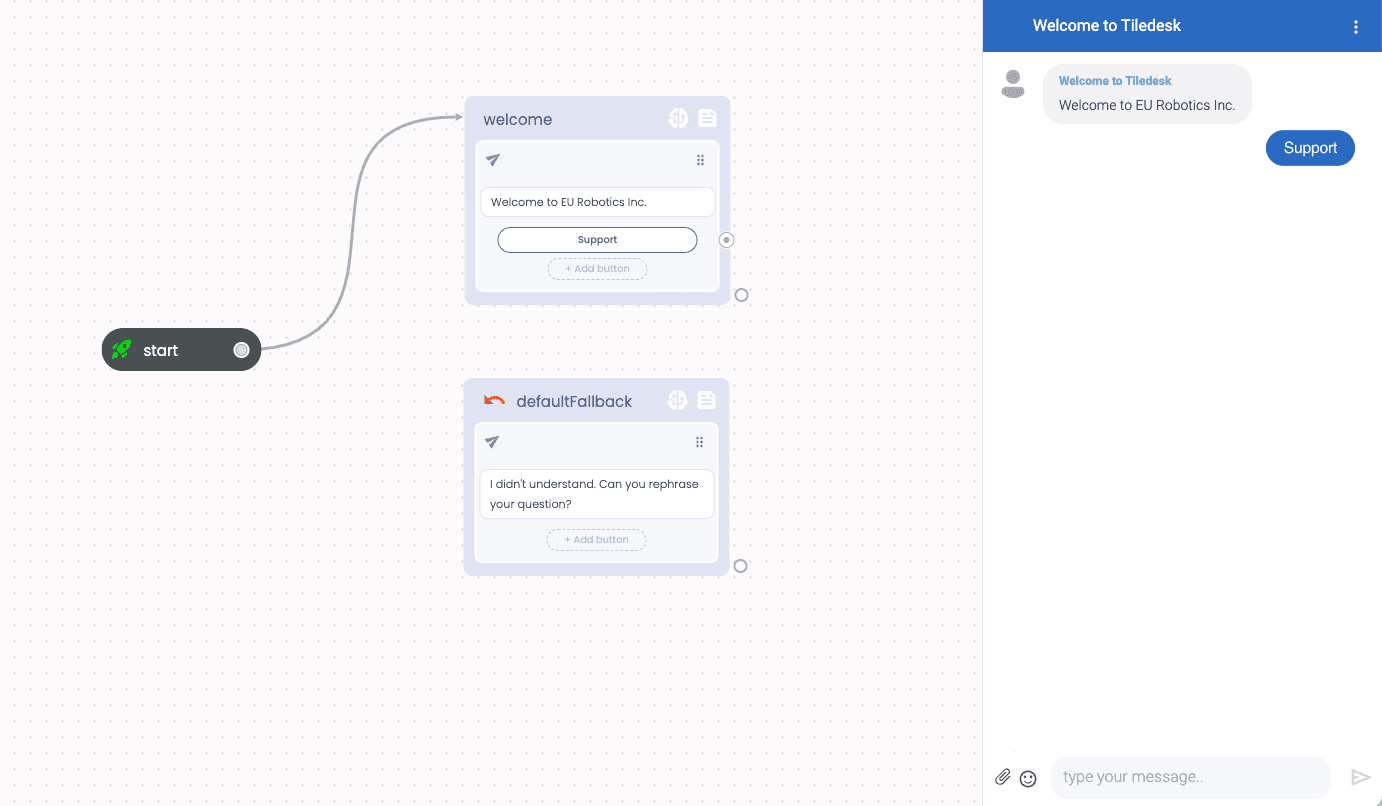
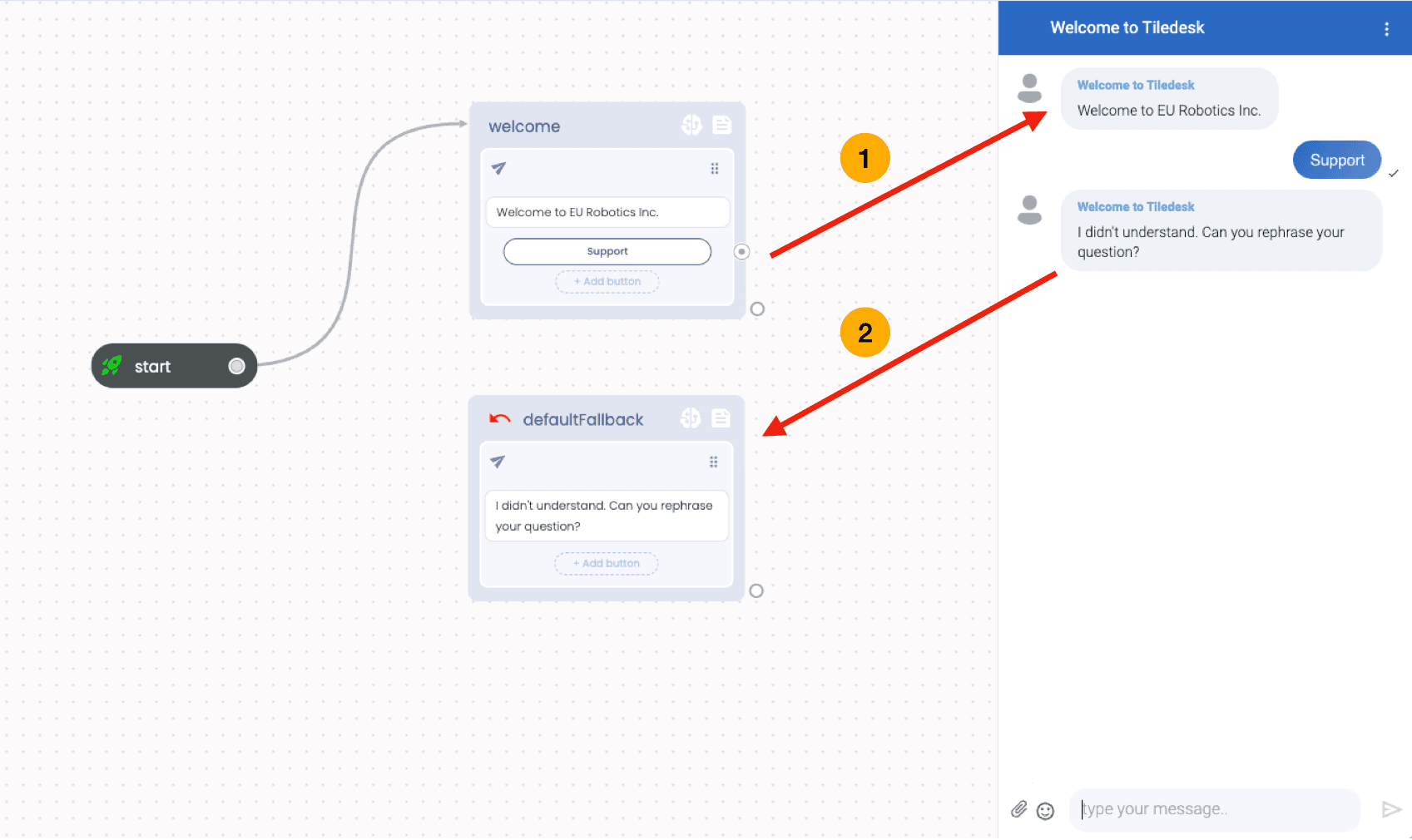
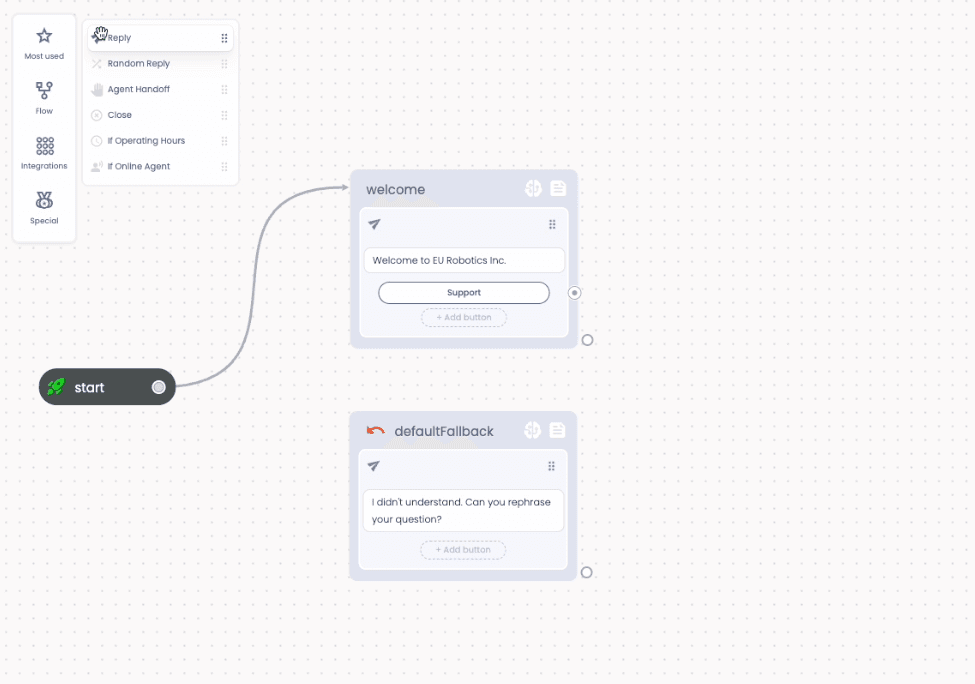
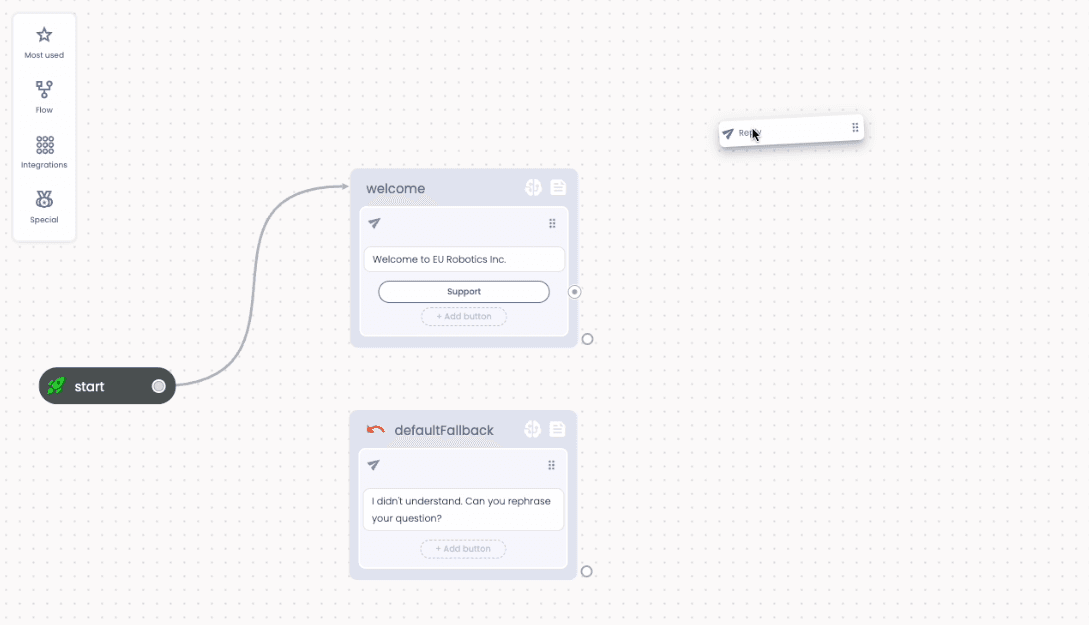
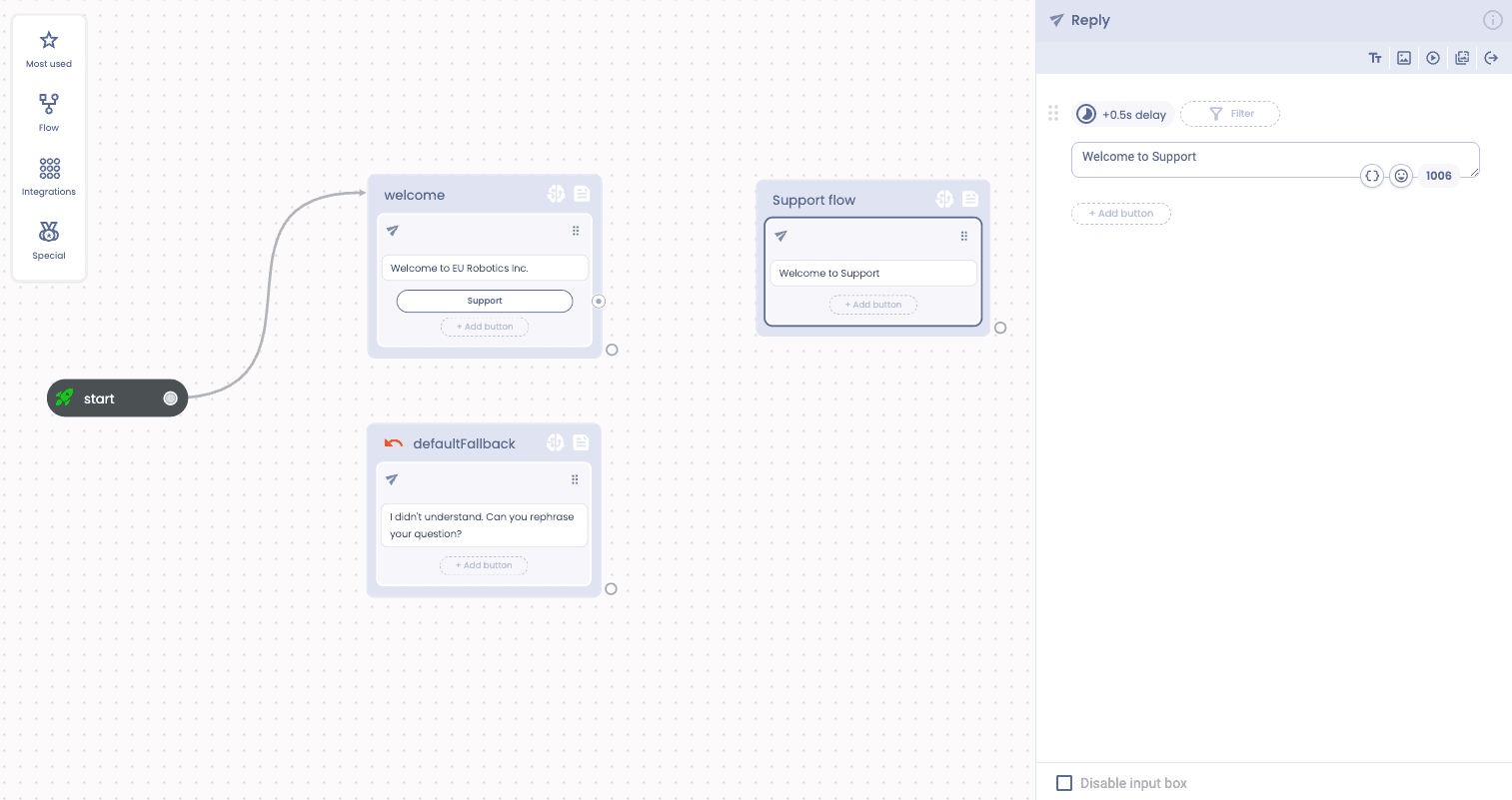
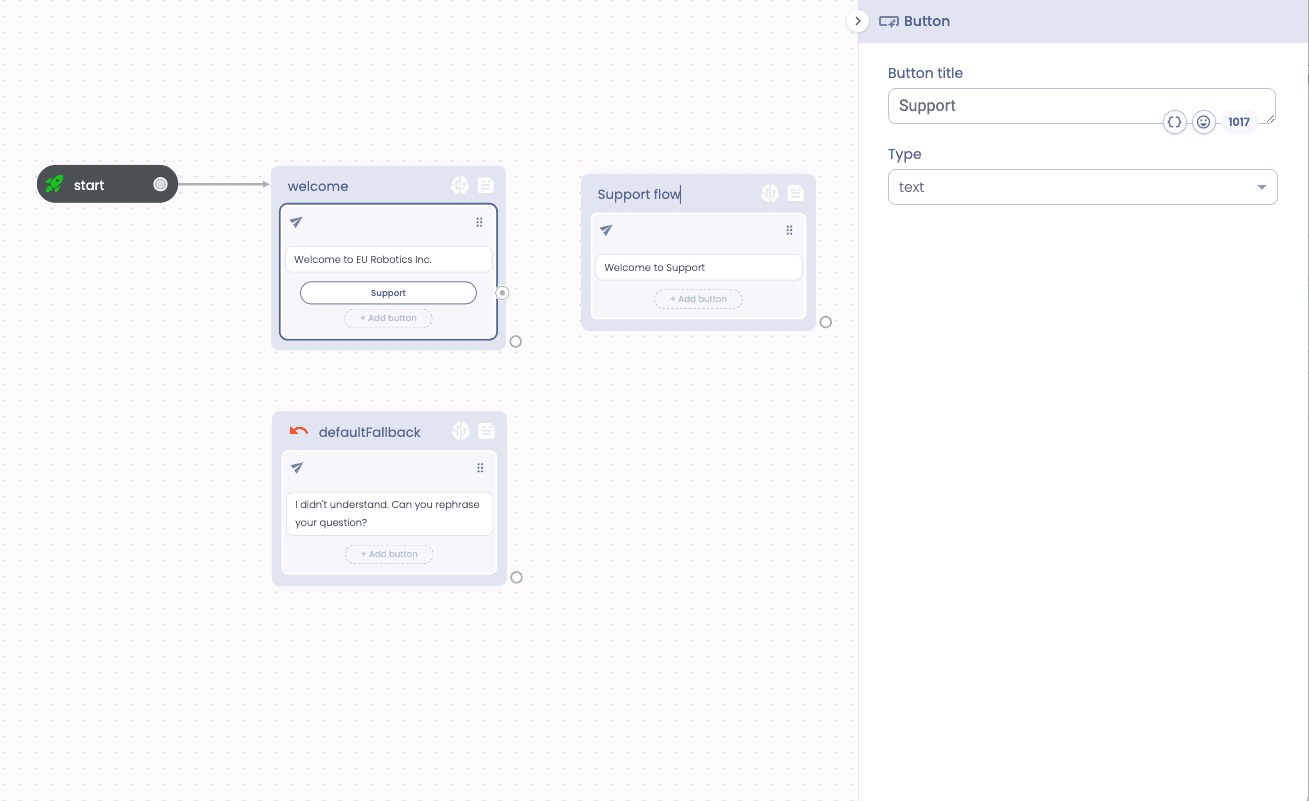
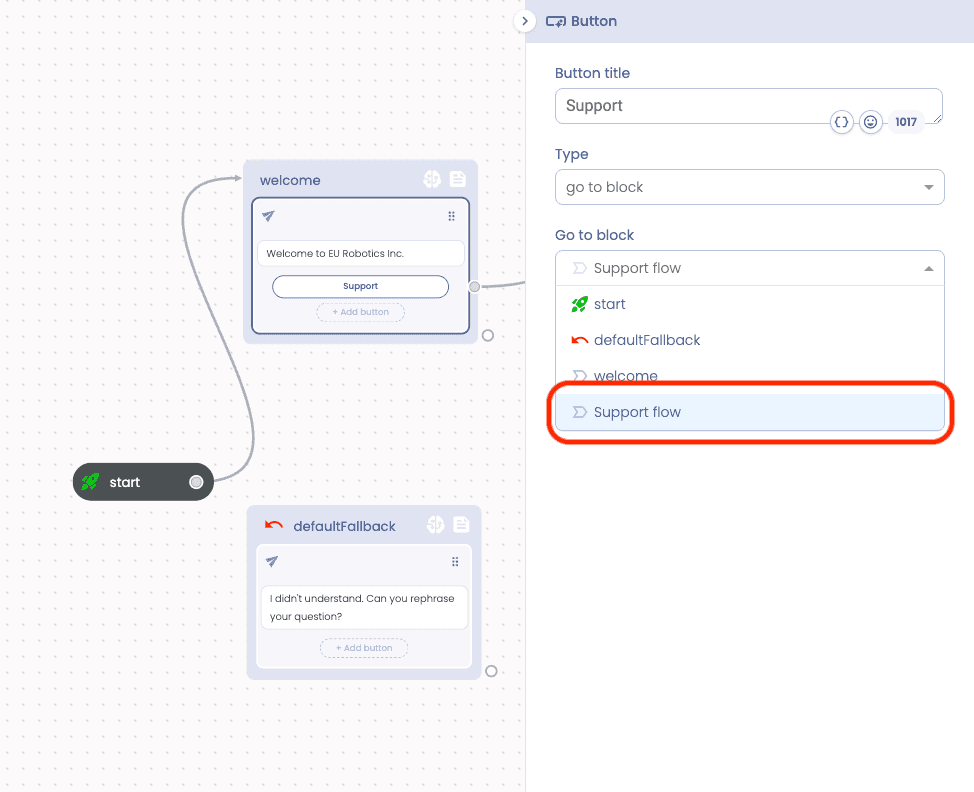
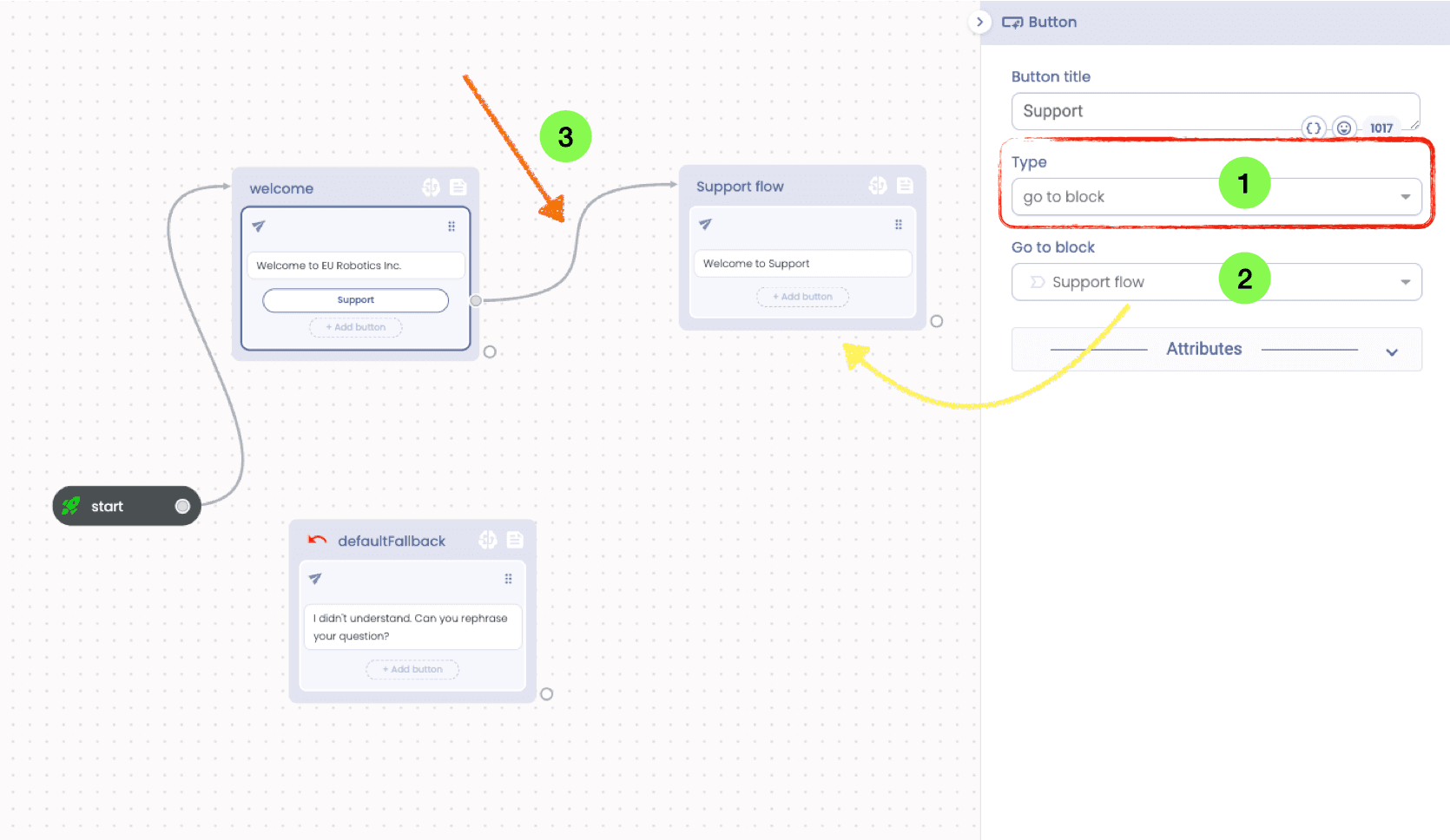
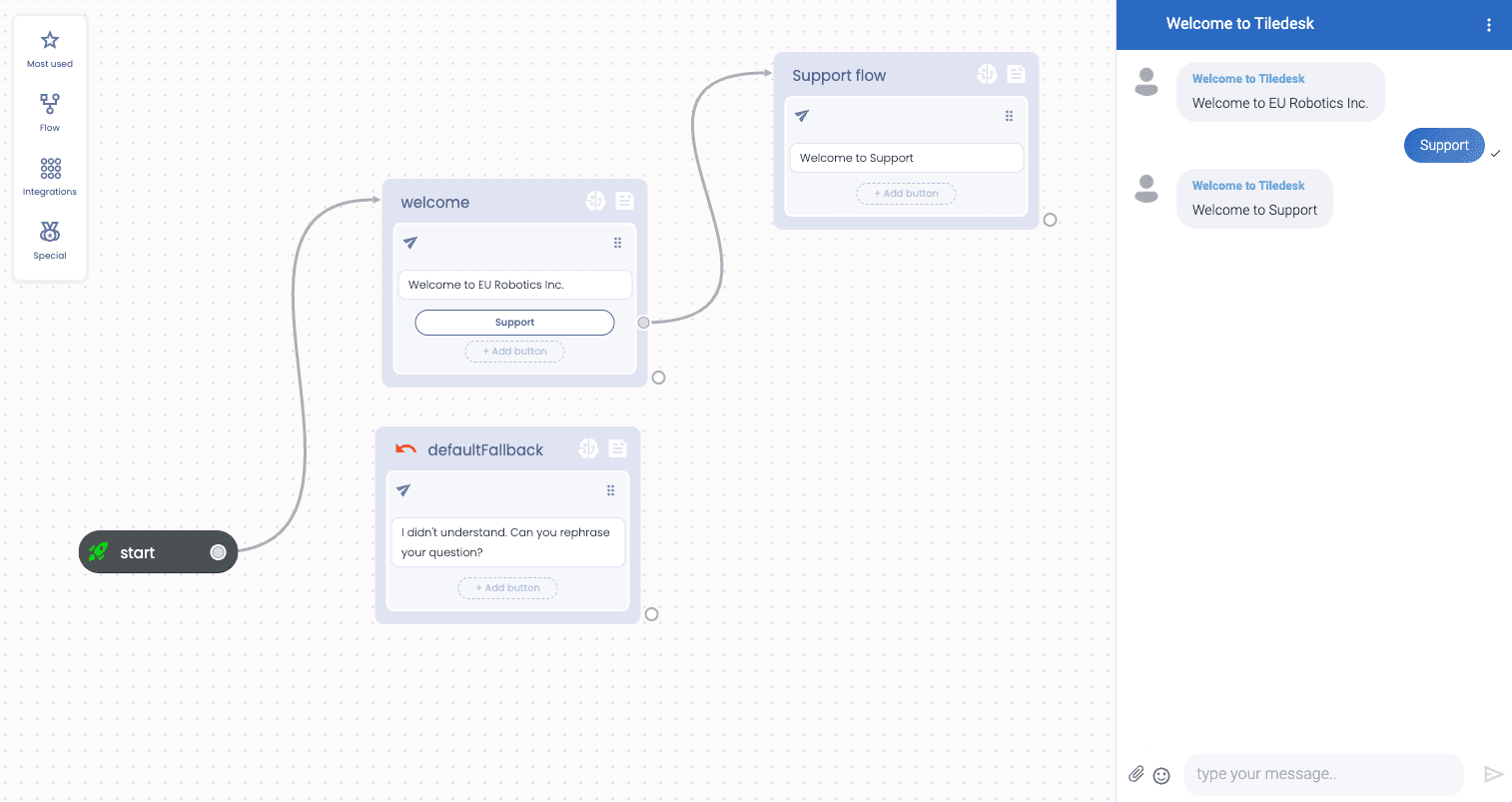
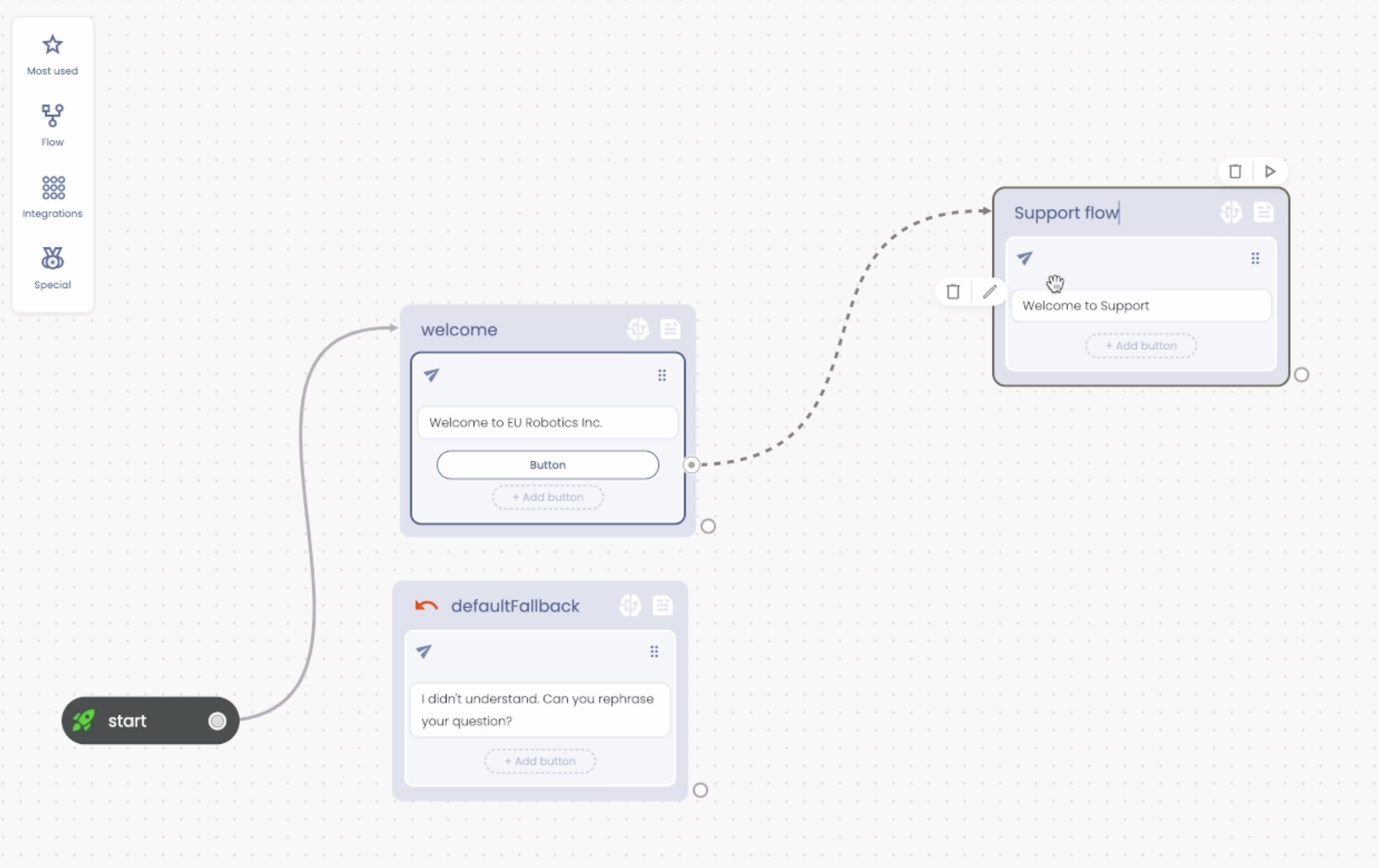
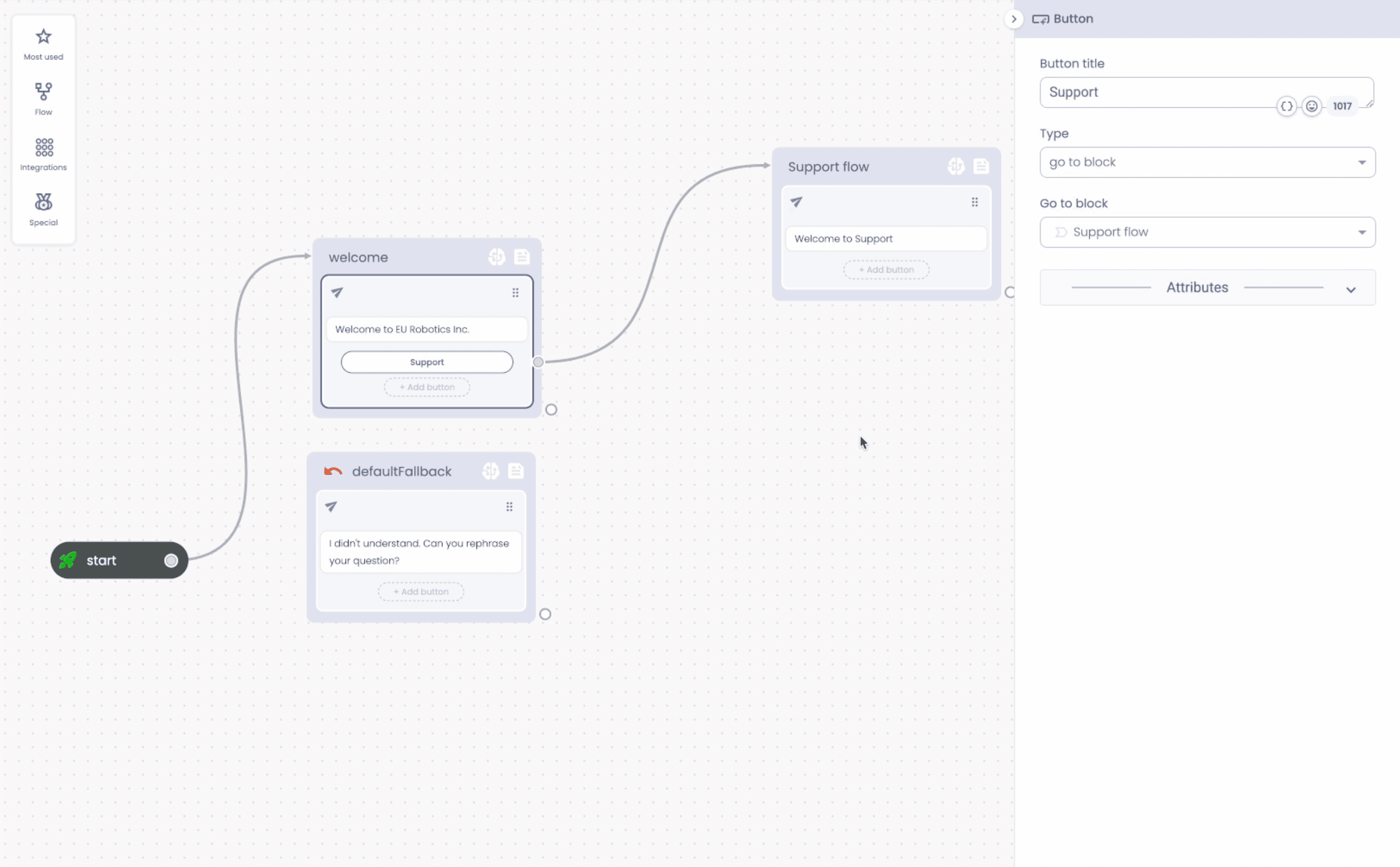
Você pode facilmente adicionar um botão diretamente de uma ação de resposta no palco. Pressione "Adicionar botão" diretamente e um botão será adicionado. Agora você pode conectar o botão ao bloco que deseja simplesmente clicar na pequena etiqueta do botão à esquerda e então arrastar a linha para o bloco selecionado.
Você pode renderizar dinamicamente seus botões usando o JSON. Este recurso é útil quando você não conhece seus botões na hora do design e você precisa renderizar seus botões - por exemplo - com base em uma resposta de ação Web Request.
Existem muitos tipos de botões suportados pelo ChatCase.
** Botões de ação**
Você pode configurar os botões usando a estrutura básica do JSON documentada aqui.
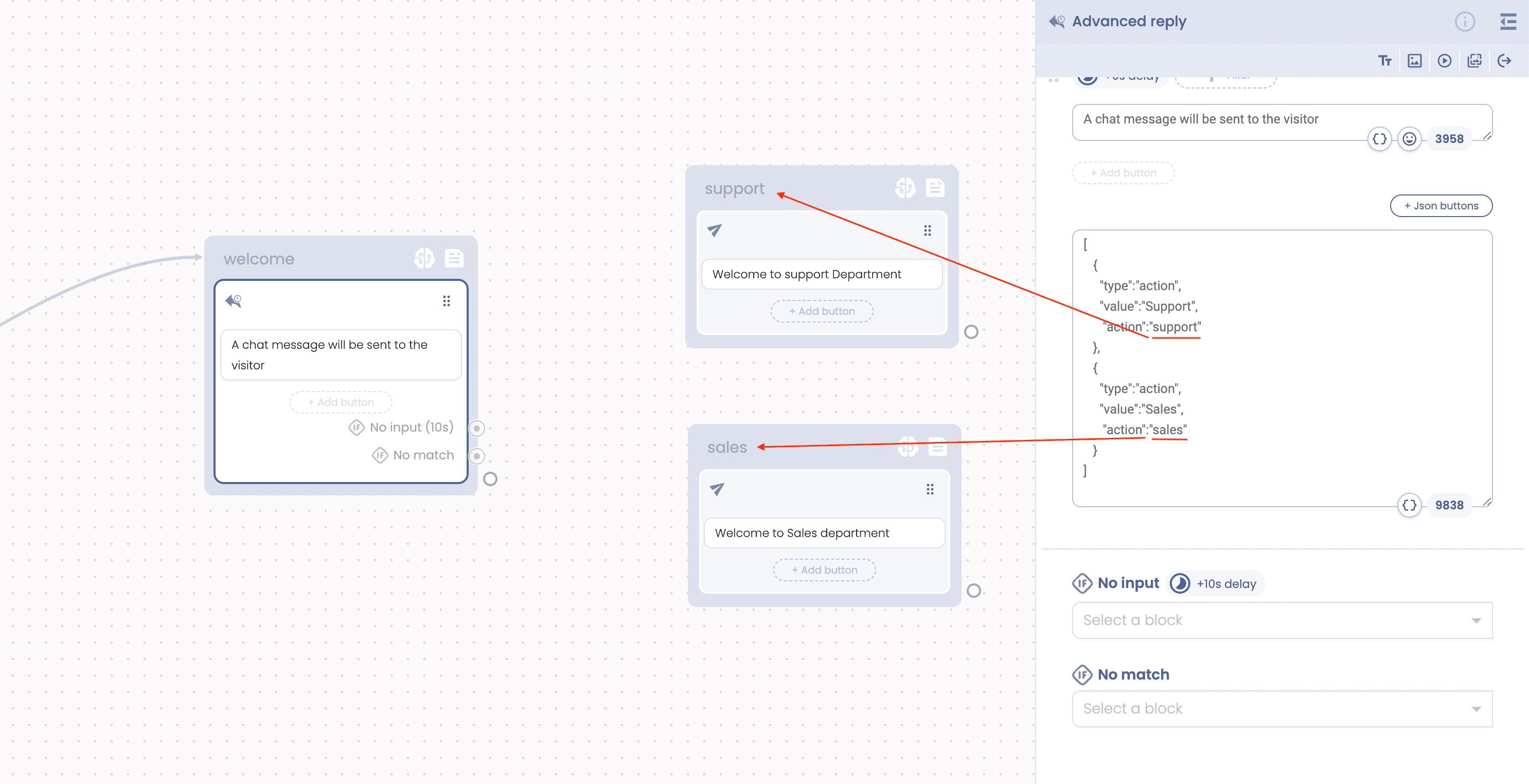
Aqui siga um exemplo. Um botão de ação conecta diretamente a um bloco usando o nome do bloco como mostrado na figura a seguir. ** Depois de conectar o botão ao bloco, preste atenção ao renomear o título do bloco, pois o botão não funcionará mais**.
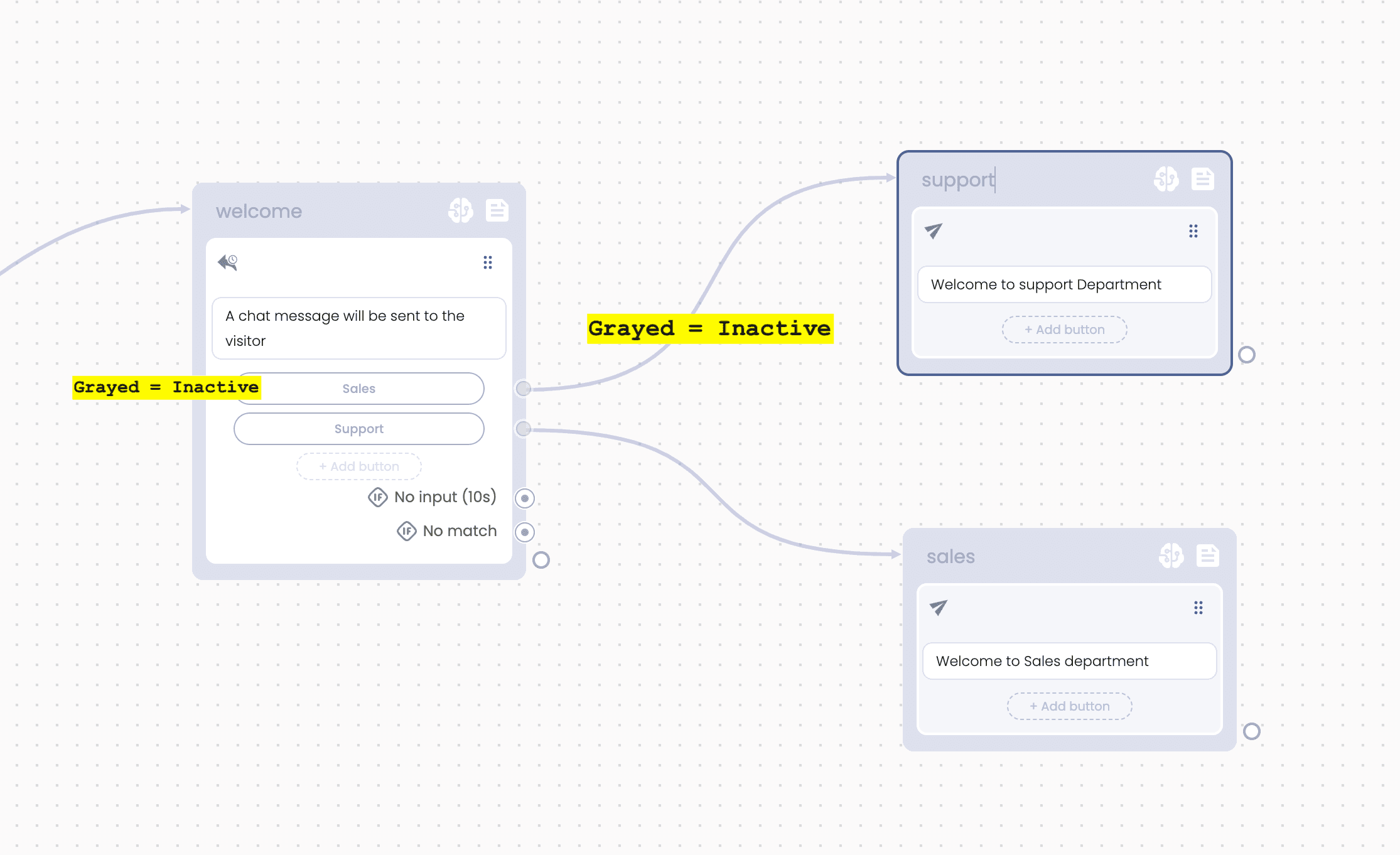
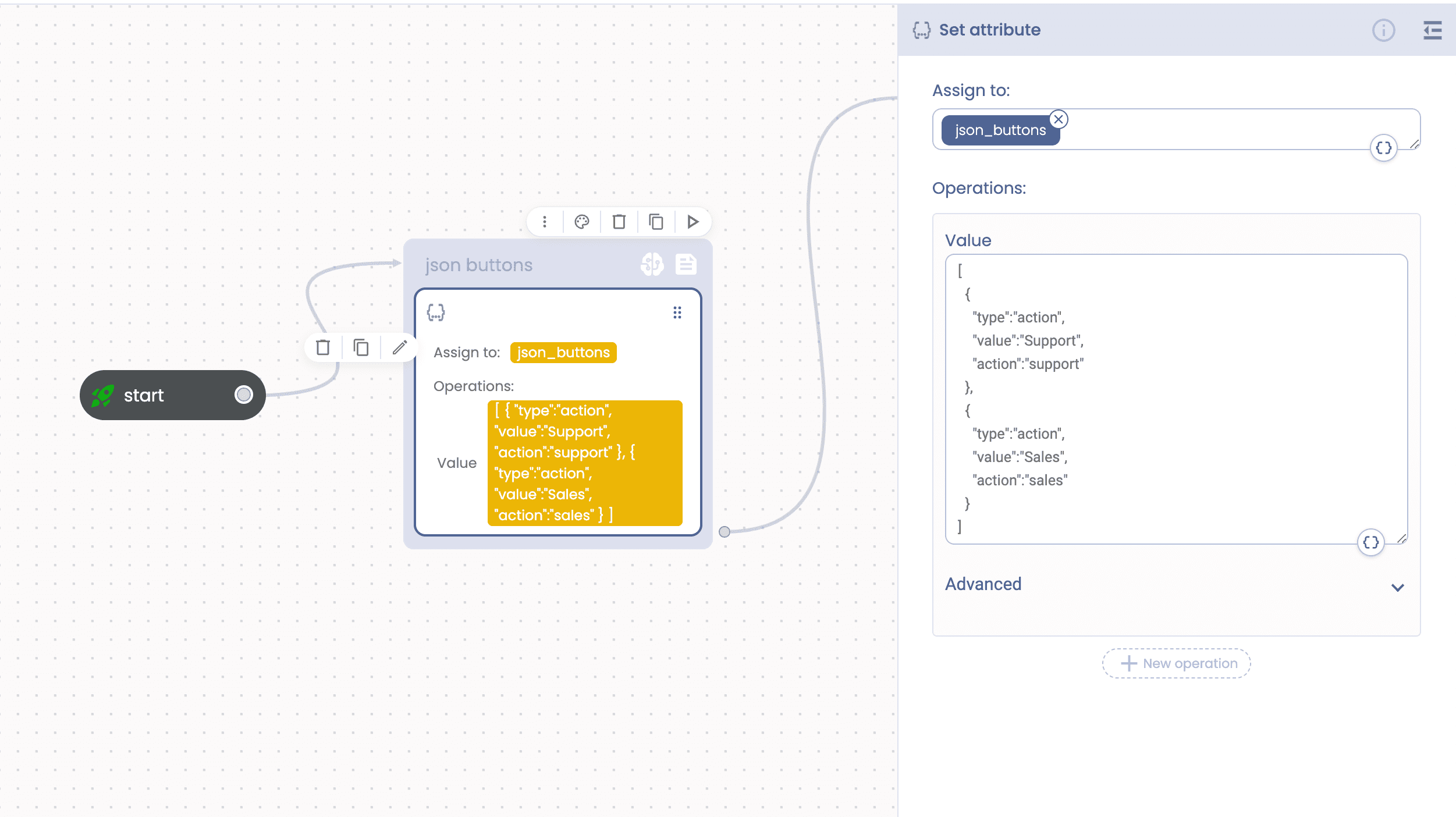
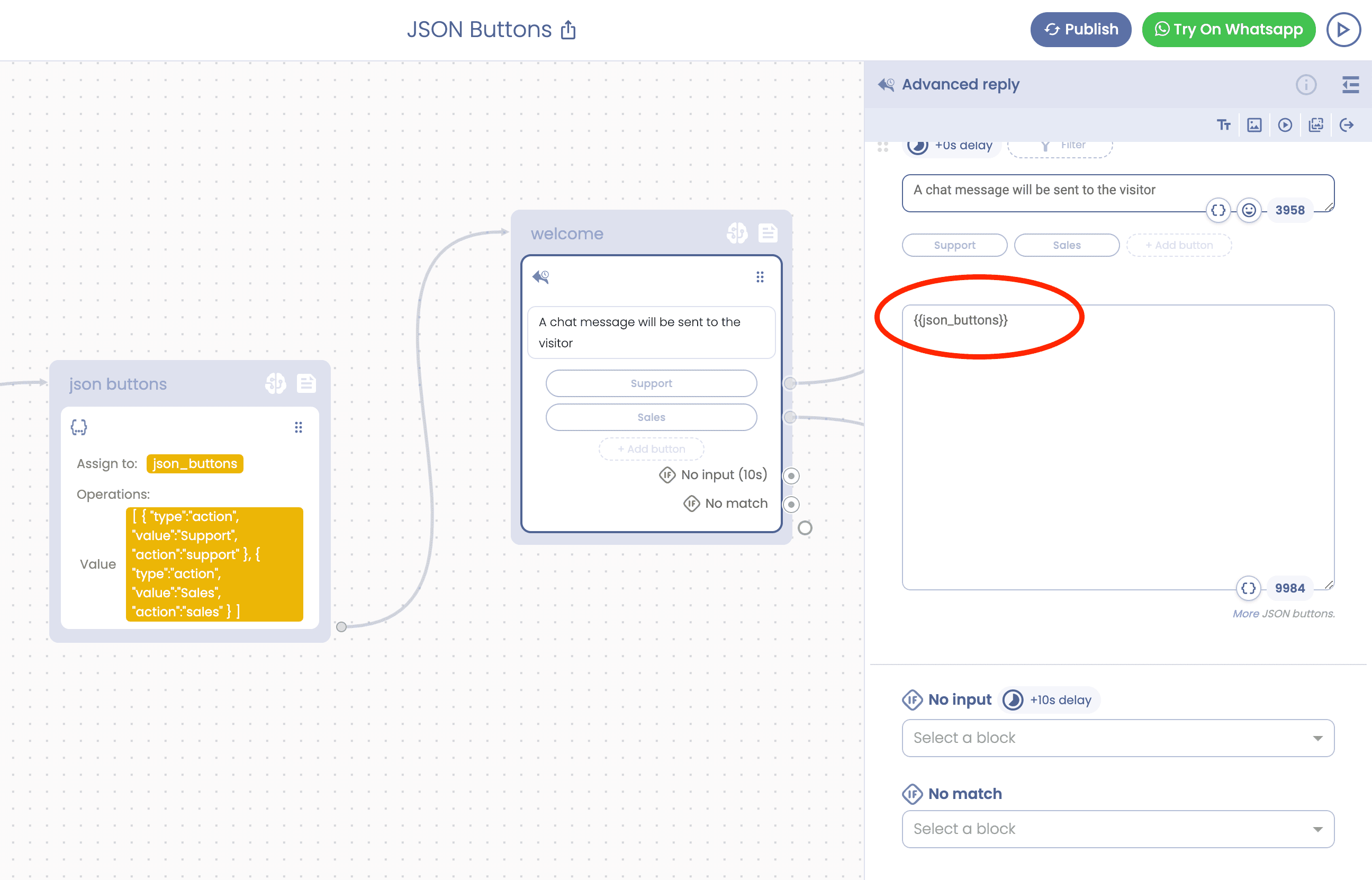
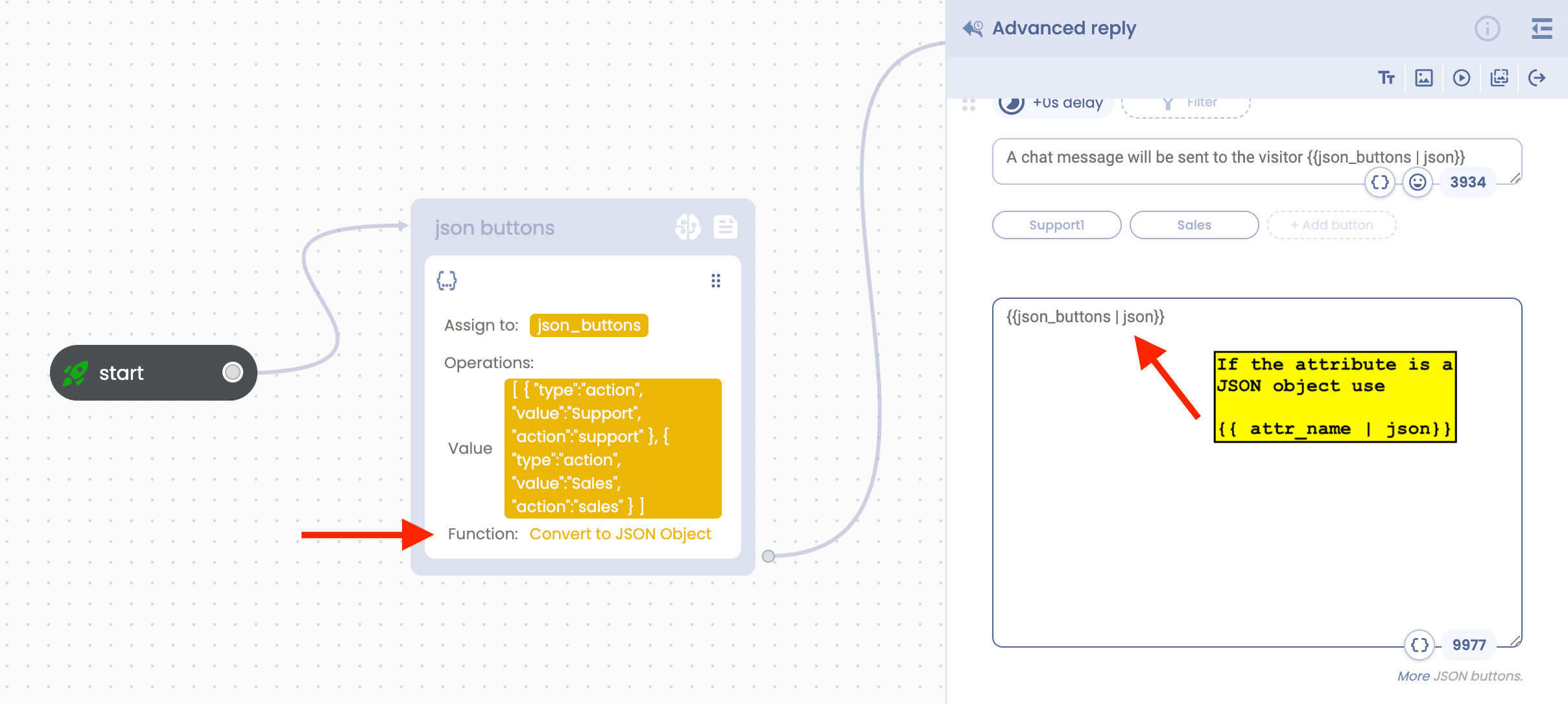
Você também pode usar atributos para renderizar botões JSON. Atributos podem ser definidos em uma Ação de Código ou um Atributos de Conjunto como no exemplo a seguir:
Uma galeria em ChatCase (também conhecido por Carousel) é uma mensagem interativa composta por uma sequência de “cartões”, cada uma contendo uma imagem, título, descrição e botões de ação.
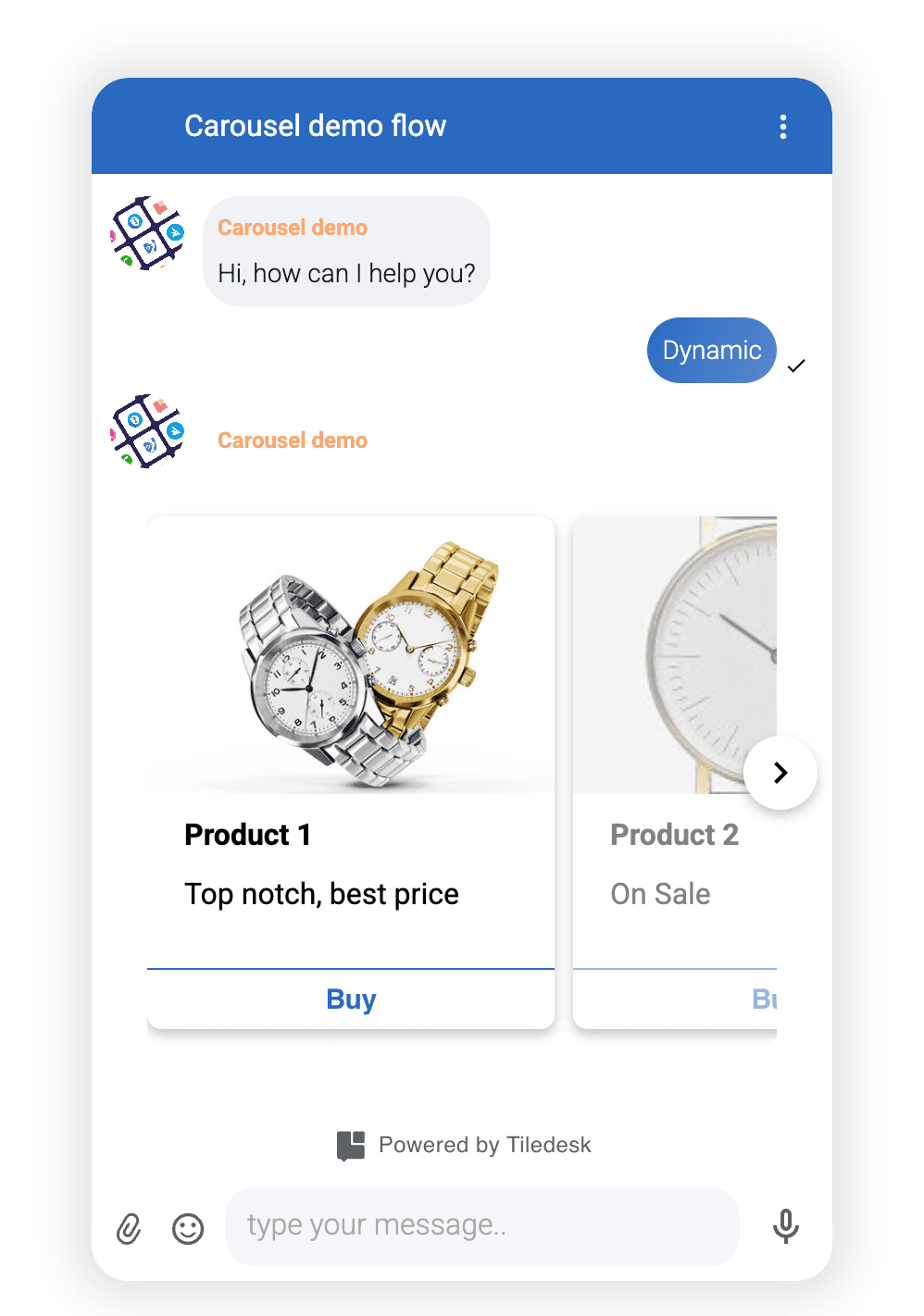
Com um carrossel você pode, por exemplo:
Carrossels Estáticos
Carrossels estáticos são úteis como uma ferramenta protótipo. Você pode configurá-lo rapidamente para mostrar seus clientes demos simples de seus agentes de comércio eletrônico. Se você está recebendo listas dinâmicas de produtos e você quer usar um carrossel você deve usar um carrossel dinâmico (JSON Gallery)
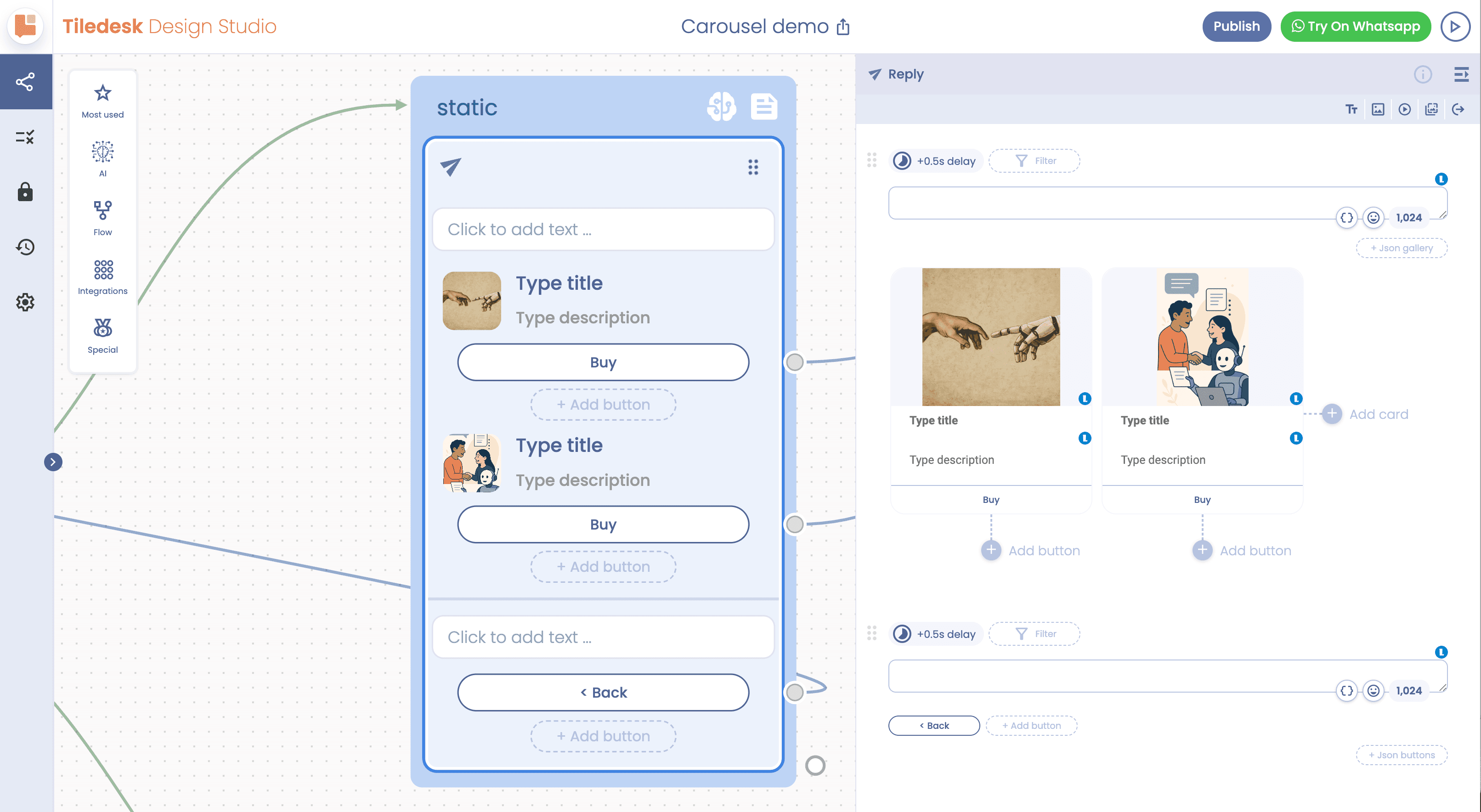
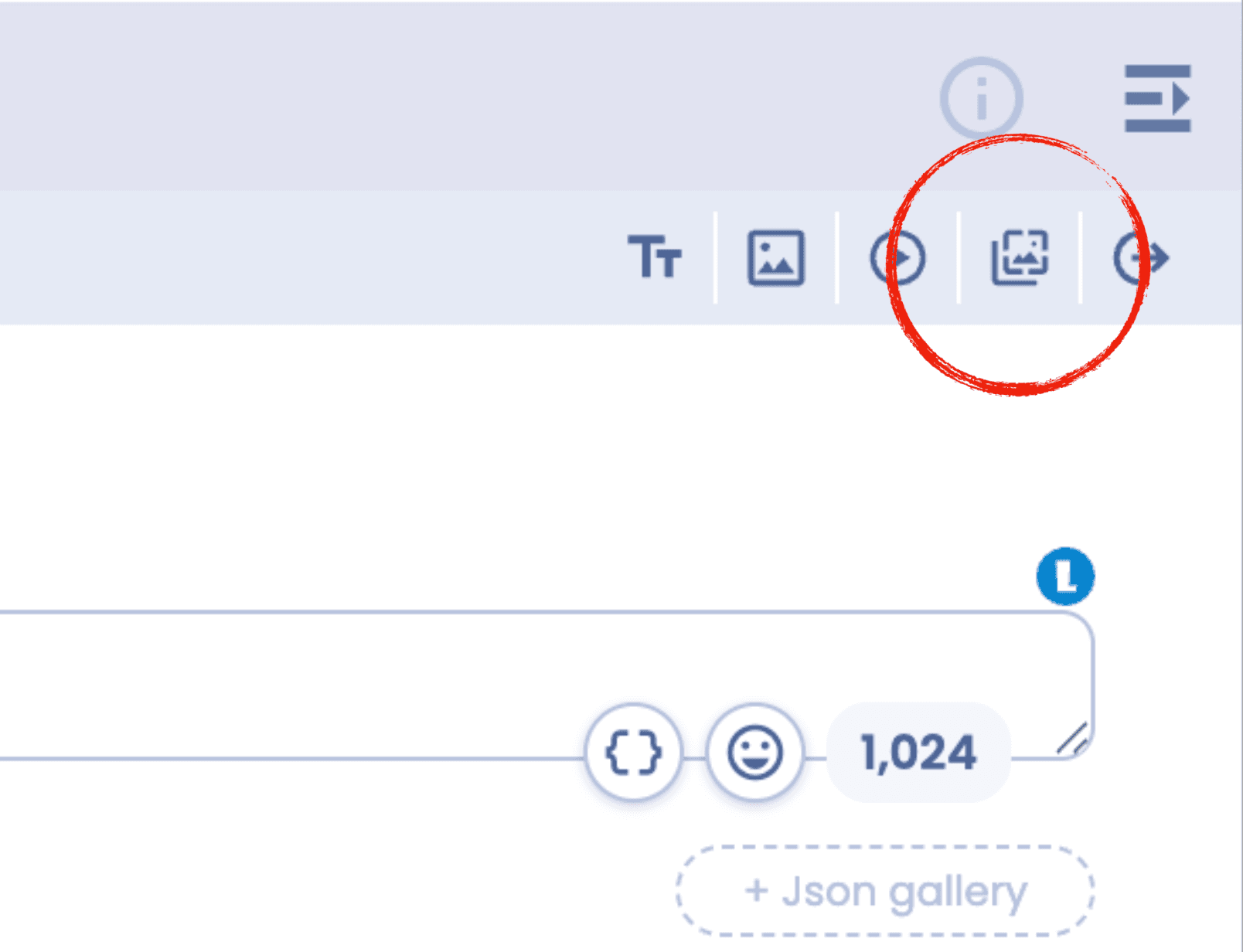
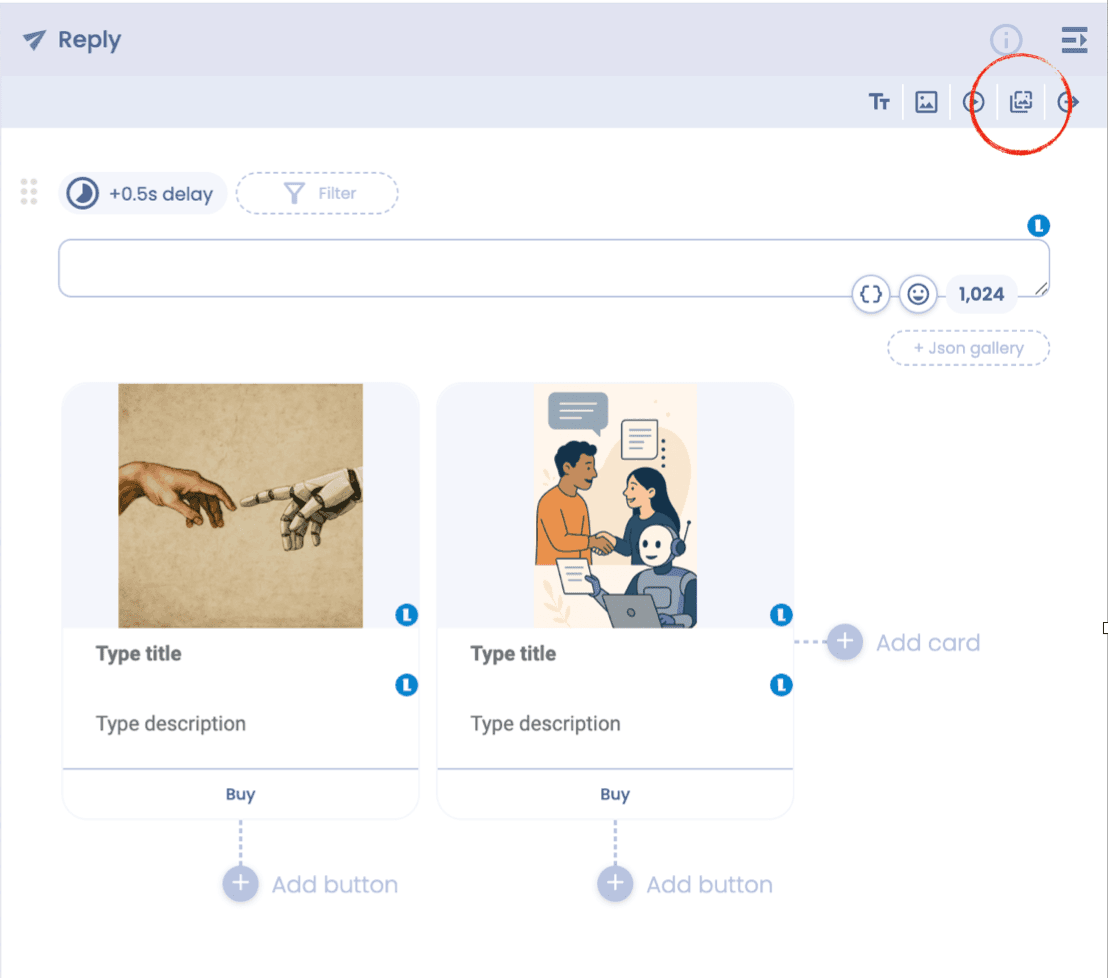
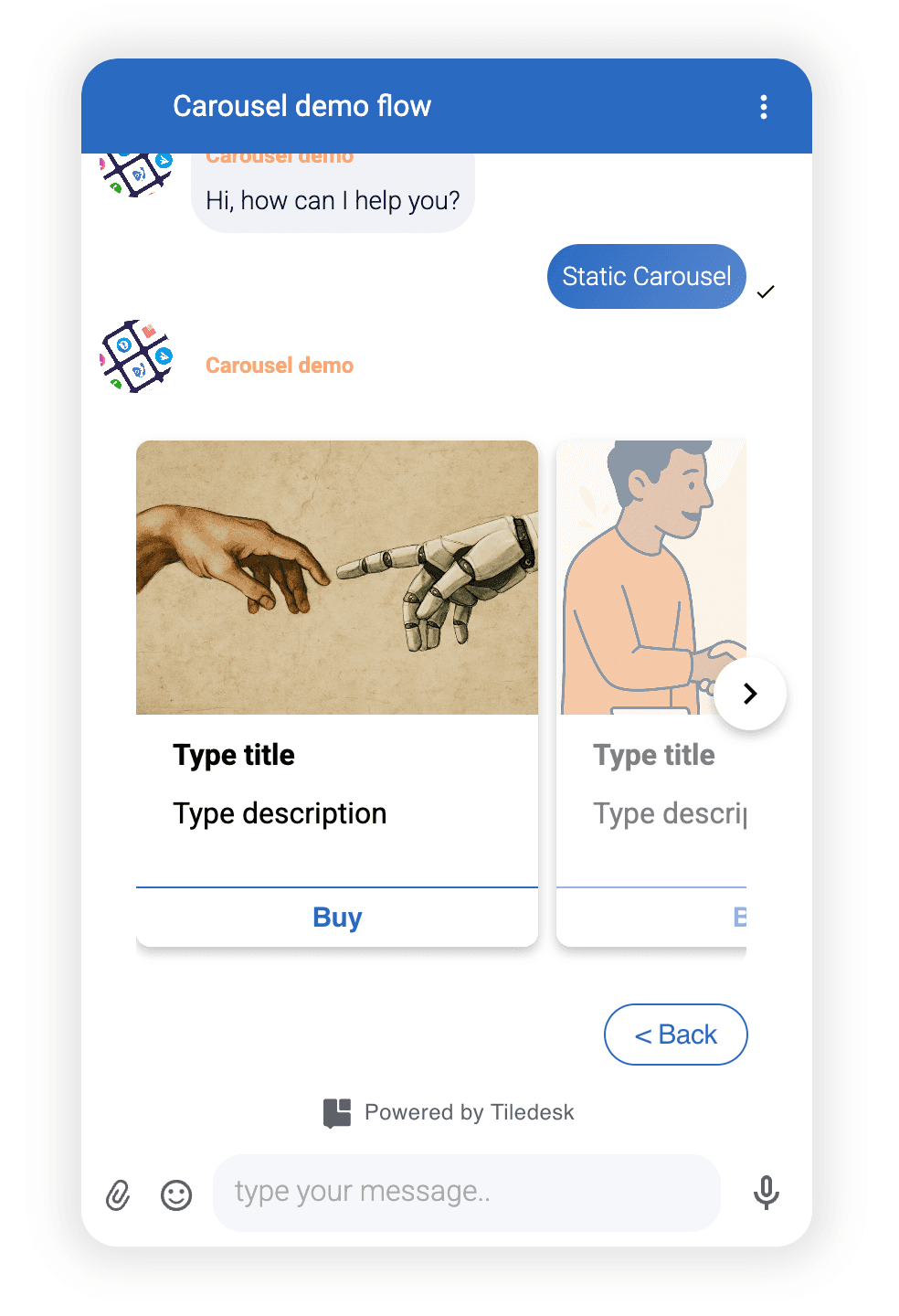
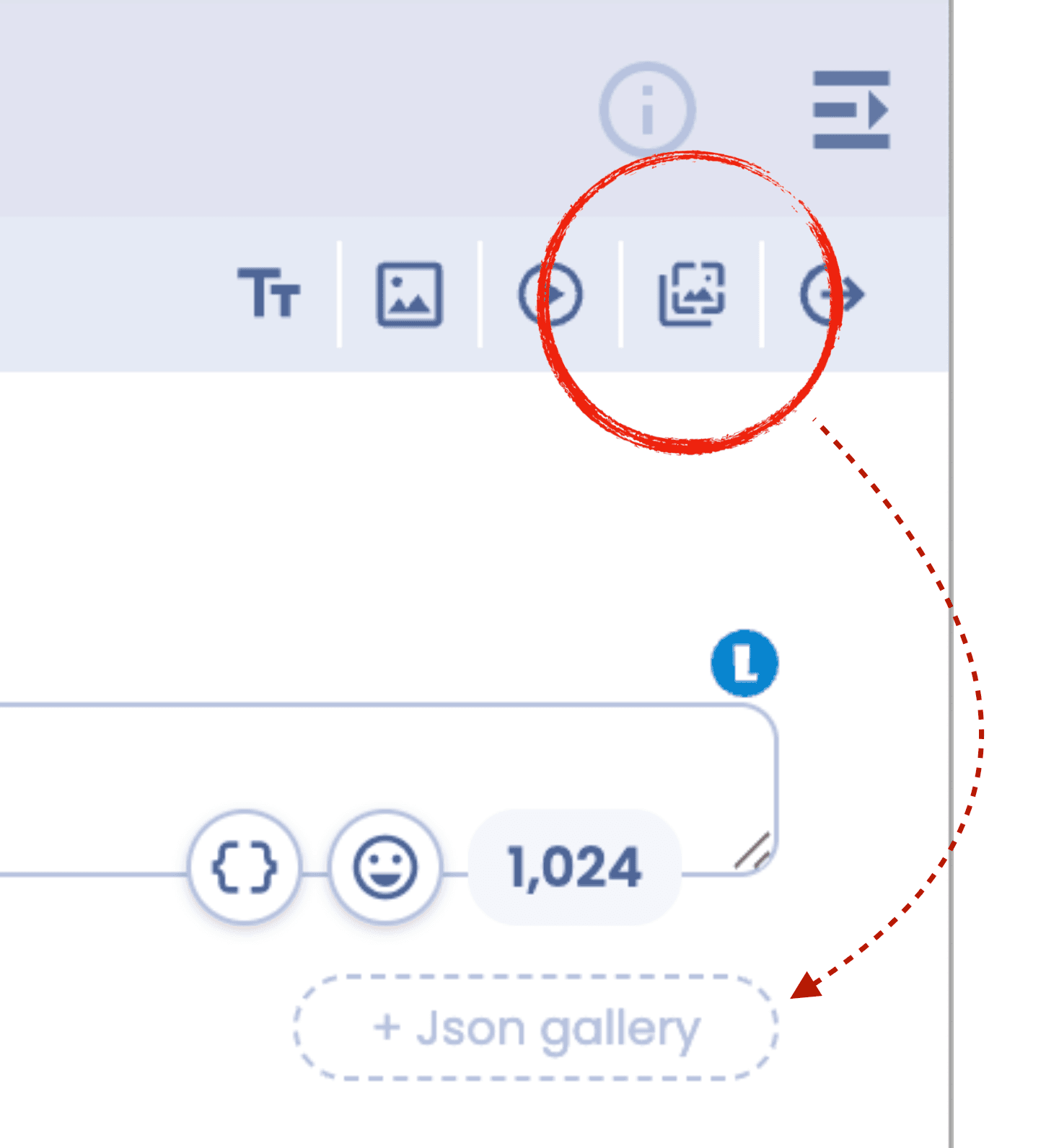
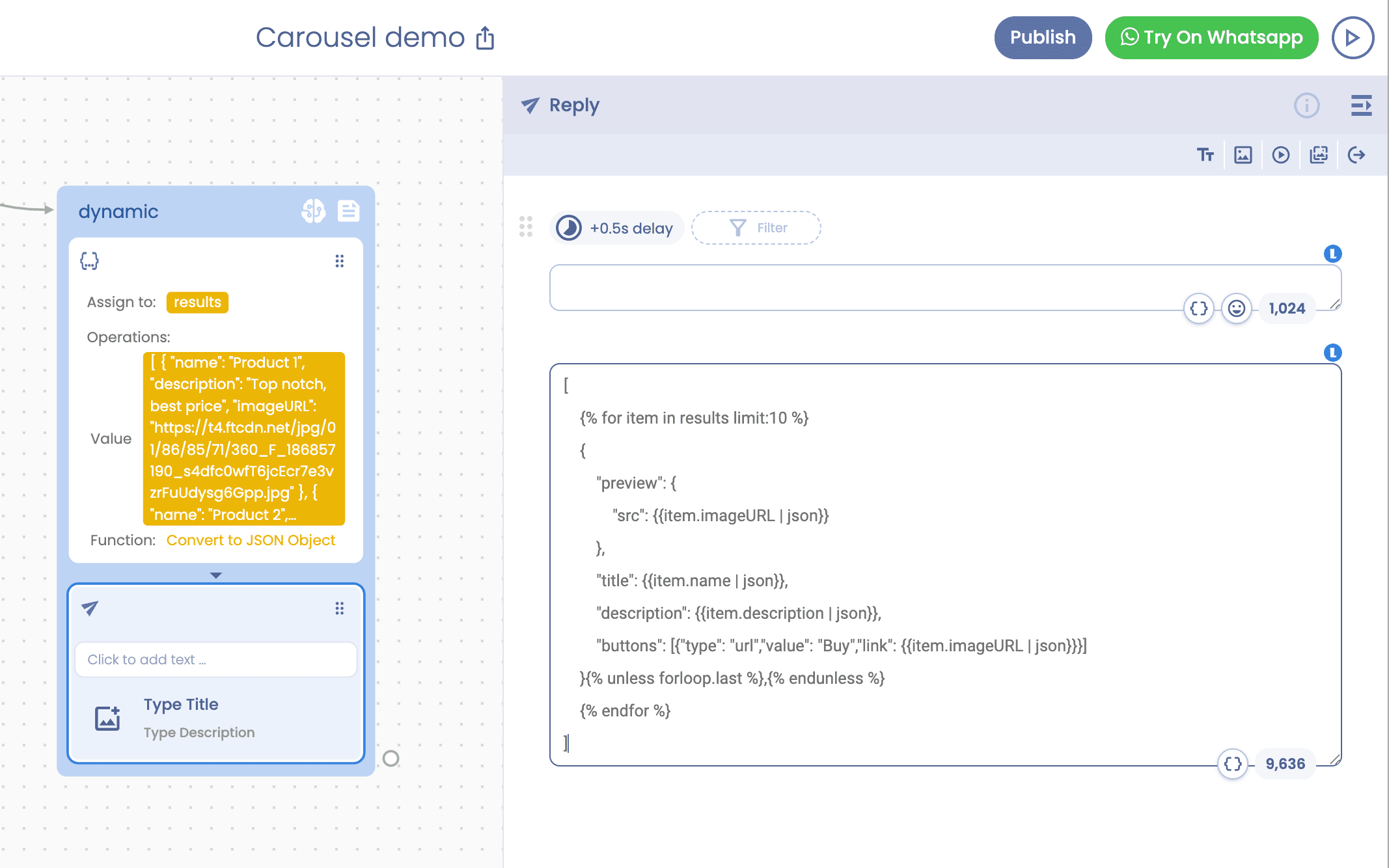
Depois de adicionar um elemento Galeria, pressione a galeria JSON:
[
    {
        "preview": {
            "src": "Your card image URL"
        },
        "title": "The card title",
        "description": "The card description",
        "buttons": [] // the buttons array, follows the JSON Buttons syntax
    }, {...}
]
`$([Environment]::NewLine)
Primeiro considere que a lista de cartas é um array JSON, então todas as cartas estão incorporadas entre \[ ... ].

Além disso, é importante notar que a seção de botões segue a sintaxe [Botões JSON](#json-botões).

Você pode encontrar um modelo de carrossel completo(https://chatcase.com/community/getchatbotinfo/chatbotId/6878ad0b1485170013edec5a-Carousel-demo-flow) na nossa comunidade. Basta importar o modelo e usá-lo como ponto de partida.

Considere que suportamos extensivamente a sintaxe LiquidJS em nossas seções de texto e assim faz a seção JSON Gallery. Nós já fornecemos um exemplo com o LiquidJS suportando uma iteração da lista de produtos que renderiza uma carta na hora (veja o modelo acima).

```liquid
[
    {% for item in results limit:10 %}
    {
        "preview": {
            "src": {{item.imageURL | json}}
        },
        "title": {{item.name | json}},
        "description": {{item.description | json}},
        "buttons": [{"type": "url","value": "Buy","link": {{item.imageURL | json}}}]
    }{% unless forloop.last %},{% endunless %}
    {% endfor %}
]
`$([Environment]::NewLine)
Filtros

Os filtros são uma forma especial de esconder/desocultar seções específicas de uma Ação de Resposta com base nos valores dos atributos de fluxo.

Você pode usar Filtros para reduzir o número de ramificações no fluxo, simplesmente construindo uma Resposta que adapta automaticamente o conteúdo mostrado com base nos valores de alguns atributos.

Um bom caso de uso para entender Filtros é para Multi idioma. Você pode criar uma única resposta "server" vários idiomas. Desta forma, quando o caso de uso de linguagem Multi não é muito complexo, você pode abordar uma solução viável com Filtros.

<figure><img src="/doc-images/FQBN3zrWJV7c4cq3TI8C.png" alt=""><figcaption></figcaption></figure>Para entender melhor os Filtros criamos um Agente documentado em nossa comunidade. Por favor, dê uma olhada no tutorial na seguinte URL: \
<https://chatcase.com/community/search/getchatbotinfo/chatbotId/65acd812484b9f0013c13e9c-Multi-language-chatbot-example-using-Reply-Filters>Resposta avançada

Resposta avançada é uma nova ação que desenvolvemos para fornecer mais controle sobre o fluxo.

<figure><img src="/doc-images/aJnpp02TnxrK57WcYCX5.png" alt="" width="375"><figcaption></figcaption></figure>Com Resposta Avançada você tem:

* Tempo limite de entrada do usuário
* Verificar se os botões correspondem à entrada do usuário

Sem entrada

Se o usuário não responder na quantidade especificada do você pode tomar uma ação específica. Isso é extremamente útil quando, por exemplo, você quer fechar uma conversa após algum período de inatividade. Uma opção real de mudança de jogo para gerenciar o fluxo de conversas com seus agentes de IA.

<figure><img src="/doc-images/04HK6l1mBoXlfXpw4cyb.png" alt=""><figcaption></figcaption></figure>Não há correspondência

Nós introduzimos o conector No match permitindo que seus usuários possam responder não só clicando em um botão, mas também escrevendo o texto dentro.\
Isto é extremamente útil especialmente em Whatsapp (ou outros canais externos) onde o usuário às vezes prefere responder a uma pergunta escrevendo um texto em vez de clicar no botão.

Com a nova Resposta você também pode tomar uma ação específica quando um texto escrito não corresponde a nenhum dos botões texto. Você pode usar o conector "sem correspondência" para gerenciar este caso com um fluxo específico.

<figure><img src="/doc-images/OrWKHwOG7zXflR3rXyr2.png" alt="" width="375"><figcaption></figcaption></figure>Se você tiver dúvidas sobre a Ação de Resposta ou outros recursos do ChatCase sinta-se livre para enviar um e-mail para [redacted@example.invalid ](mailto:redacted@example.invalid)ou deixe-nos um [feedback](https://feedback.chatcase.com/feedback)