Chatbots com IA e automaçãoAções explicadas
 ChatCase DocsChatCase Docs
Como gerir um chat inactivo
Como gerir um chat inactivo
IntroduçãoA opção "Sem Entrada" dentro do recurso Resposta Avançada aborda o problema de ter chats inativos. Este guia irá guiá-lo através dos passos para configurar o porto de saída Sem Entrada, que pode ser configurado para executar uma ação como fechar o chat ou enviar outra mensagem após um número especificado de segundos de inatividade.
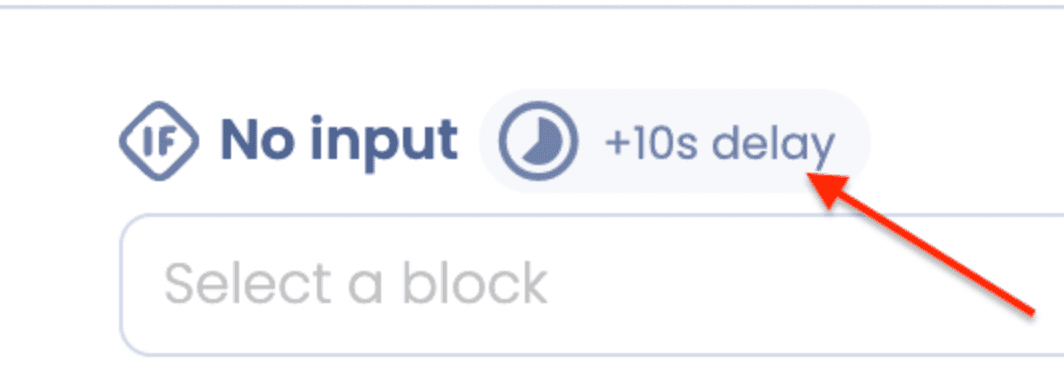
Passo 1: Acesse as configurações de atraso1. Localize o ícone de atraso no recurso Resposta avançada >> Sem entrada, que por padrão é definido como um atraso +10s.
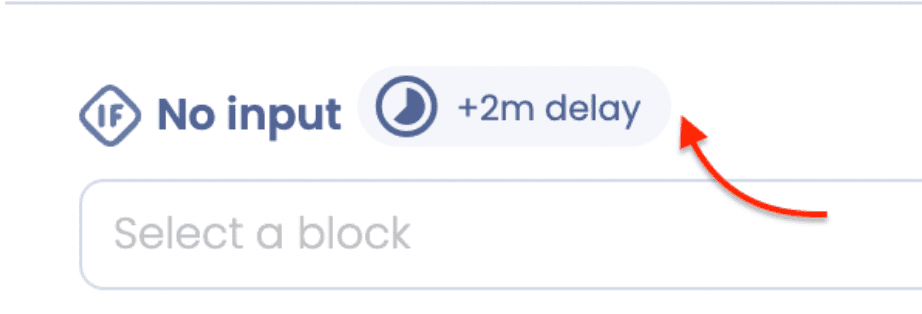
2. Clique no ícone de atraso +10s para alterar o valor máximo para 120 segundos (2 minutos).
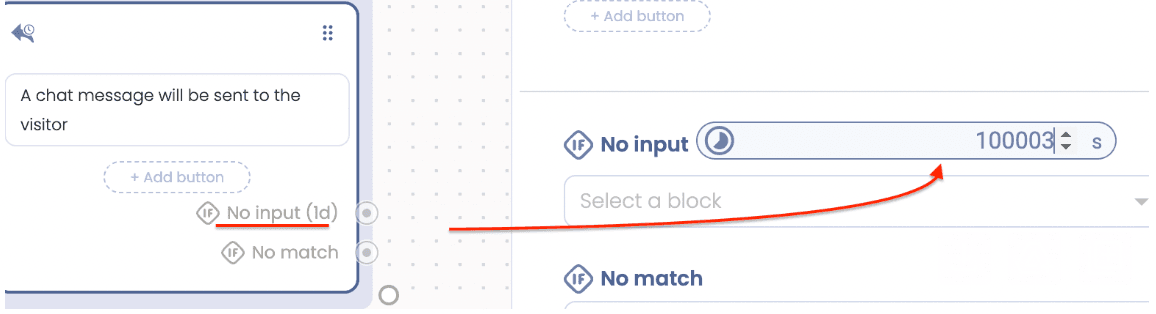
- Encerramento do Chat: Defina o porto de saída sem entrada para fechar o chat após 300 segundos (5 minutos) de inatividade.
- Enviando Outra Mensagem: Configure a porta de saída Sem Entrada para enviar uma mensagem de acompanhamento após 600 segundos (10 minutos) de inatividade.
Notas importantes
- Certifique-se de que você só insira valores numéricos.
- A barra de segundos é projetada para evitar quaisquer caracteres não numéricos, garantindo uma configuração precisa.
- Você pode ajustar a duração entrando manualmente nos segundos ou usando as setas para ajustes menores.
Seguindo esses passos, você pode gerenciar efetivamente chats inativos usando a opção Sem Entrada do recurso Resposta Avançada, melhorando a responsividade e eficiência de suas interações de chat.
você tem alguma opinião? Entra em contacto comredacted@example.invalid 🧡