Chatbots com IA e automaçãoBase de conhecimento
 ChatCase DocsChatCase Docs
Use tags para organizar e consultar conteúdos da base de conhecimento.
Este tutorial explica como usar tags na Base de Conhecimento e na ação Ask Knowledge Base. O objetivo é controlar qual o conteúdo que o Agente de IA pode pesquisar ao responder a uma pergunta.
O que você terá no fim
No final desta configuração, o seu Agente de IA irá procurar apenas no conteúdo KB que corresponda à tag seleccionada, comoapproved.
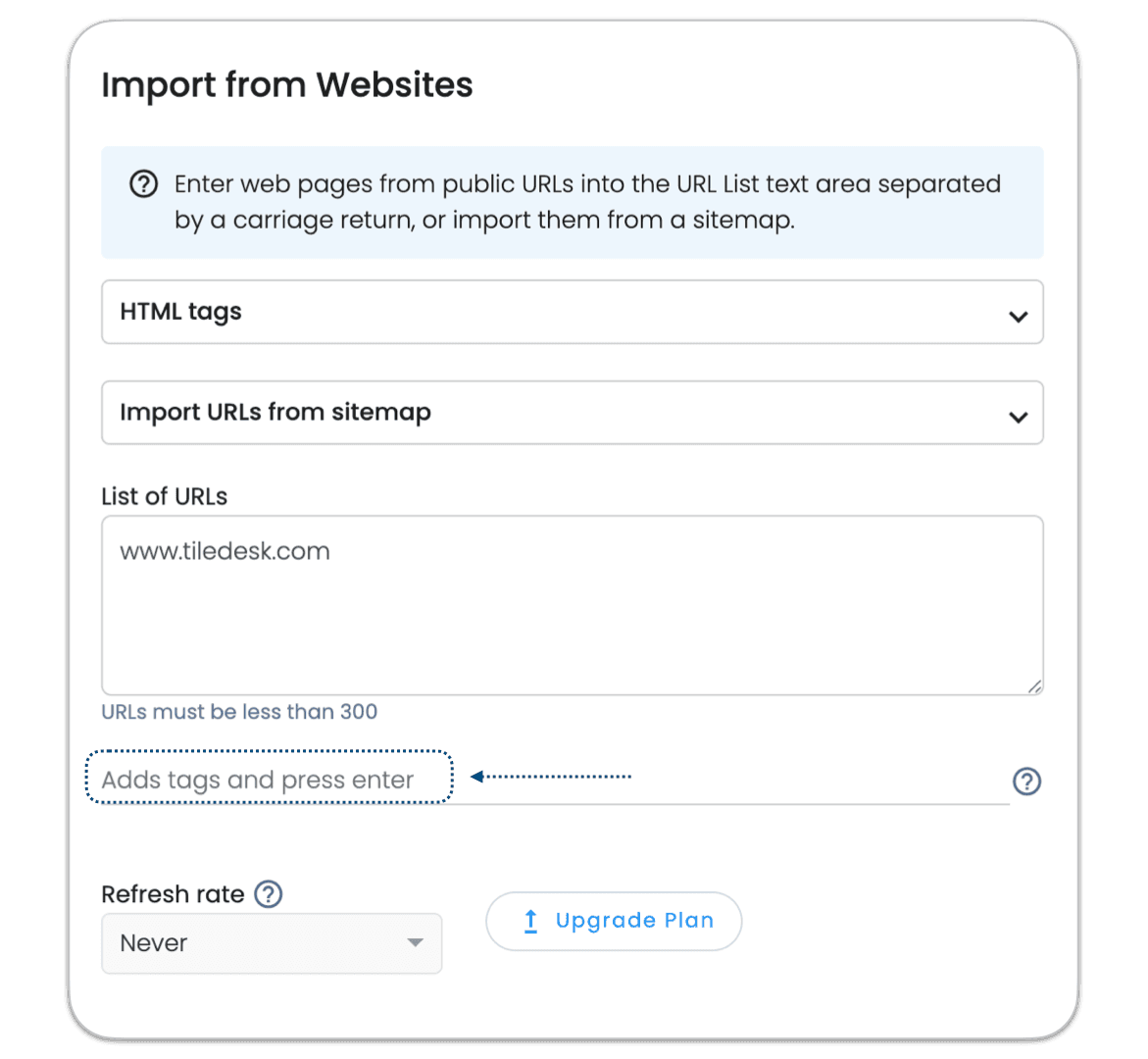
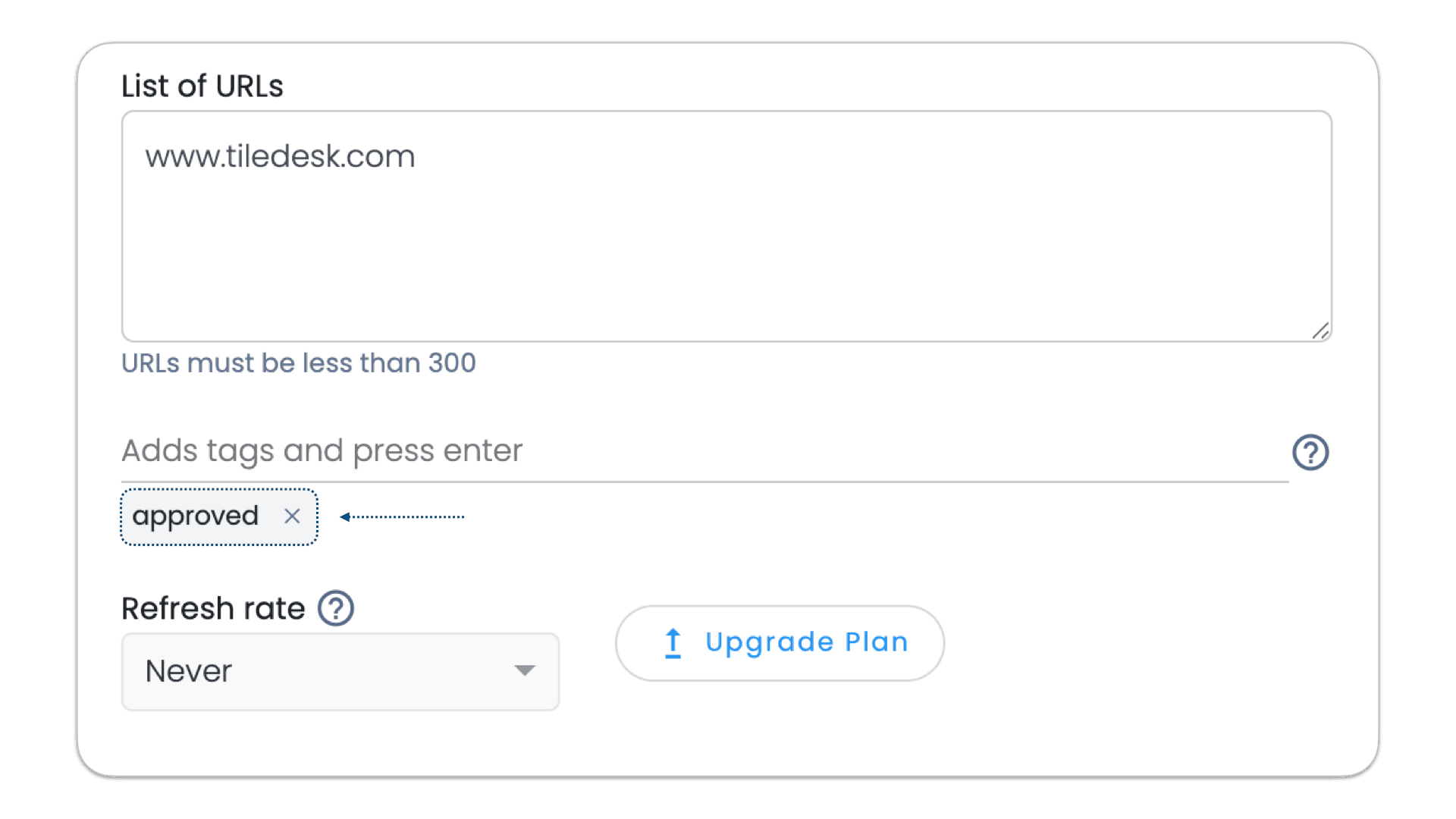
Tags são rótulos simples aplicados ao conteúdo da Base de Conhecimento. Você pode adicionar uma ou mais tags ao criar ou editar um item de conteúdo.
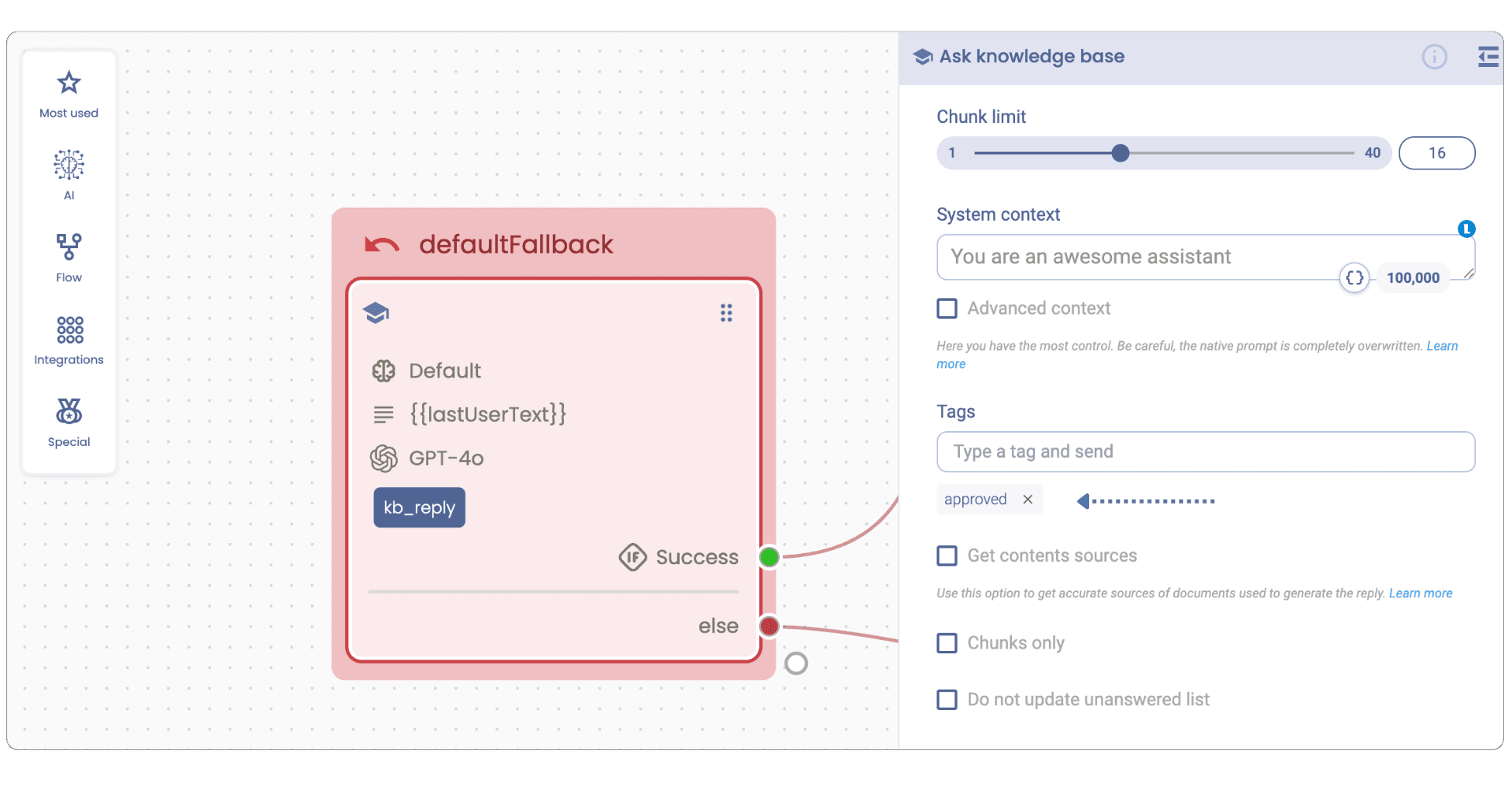
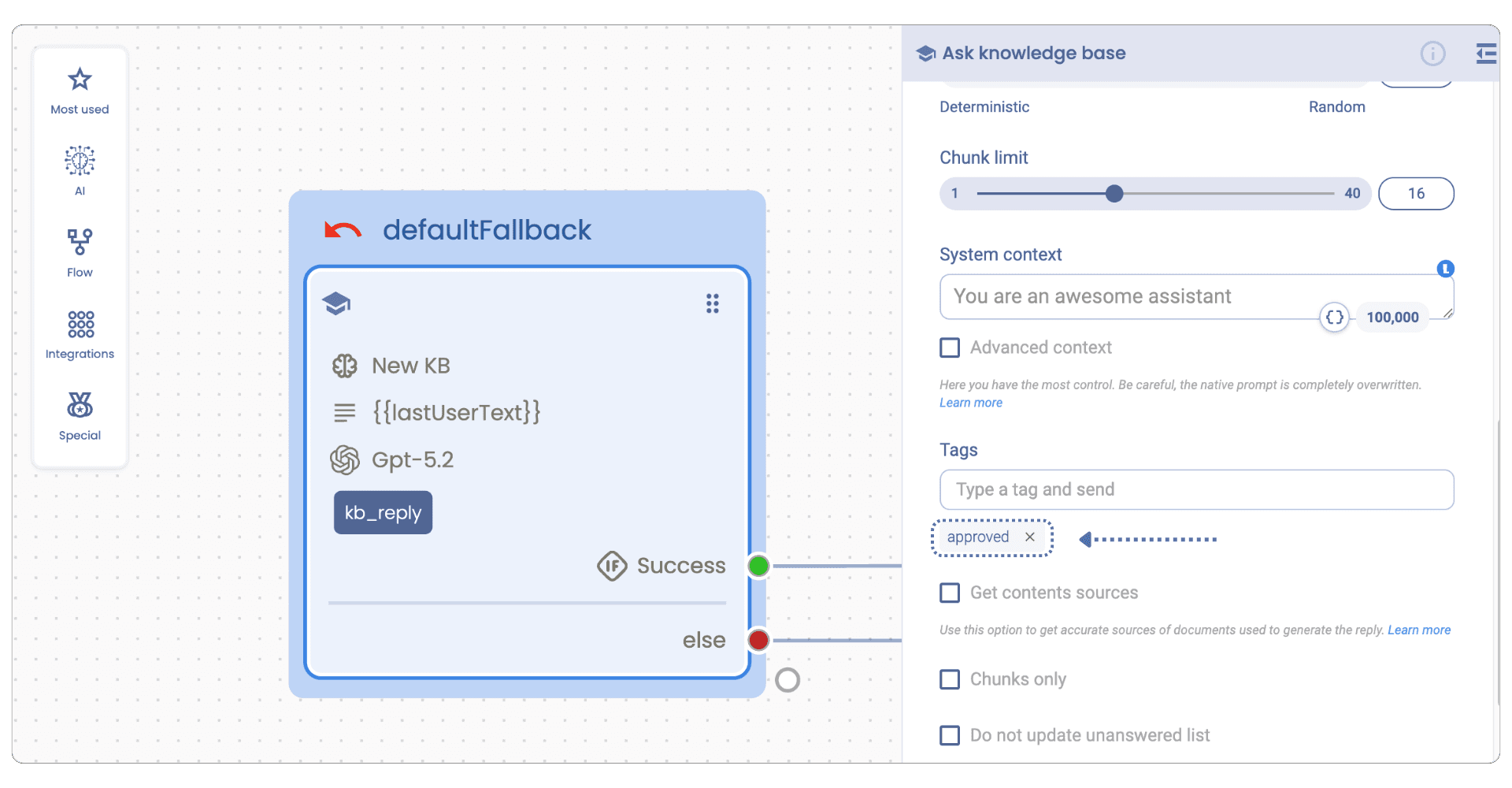
Então, dentro da Ask Knowledge Base action in Design Studio, em AI Settings, você pode adicionar a mesma tag no campo Tags. Quando você faz isso, a pesquisa é executada apenas no conteúdo que corresponde a essa tag.
Esta opção é útil quando você quer mais controle sobre o que o Agente de IA pode usar na produção.
approved* Excluir conteúdo auto-aprendedo até que um humano o reveja. (Leia mais sobre o módulo de auto-aprendizagem aqui: Agente de IA auto-aprendizagemFluxo de trabalho de aprovação típico
{% stepper %} {% step %}# # Novo conteúdo criado
Novo conteúdo auto-aprendedo é criado sem a tagapproved.
{% endstep %}
{% step %}Revisão humana
Um humano revisa o novo conteúdo. {% endstep %}
{% step %}Marca se válida
Se o conteúdo for válido, o revisor adiciona a tagapproved.
{% endstep %}
{% step %}### Configure a base de perguntas
A ação Ask Knowledge Base é configurada com a tagapproved.
{% endstep %}
{% step %}AI usa conhecimento aprovado
O Agente de IA usa apenas conhecimento aprovado. {% endstep %} {% endstepper %}Como usá-lo
{% stepper %} {% step %}Passo 1: Adicione uma tag a um conteúdo da Base de Conhecimento
Abra sua Base de Conhecimento e crie ou edite um item de conteúdo.
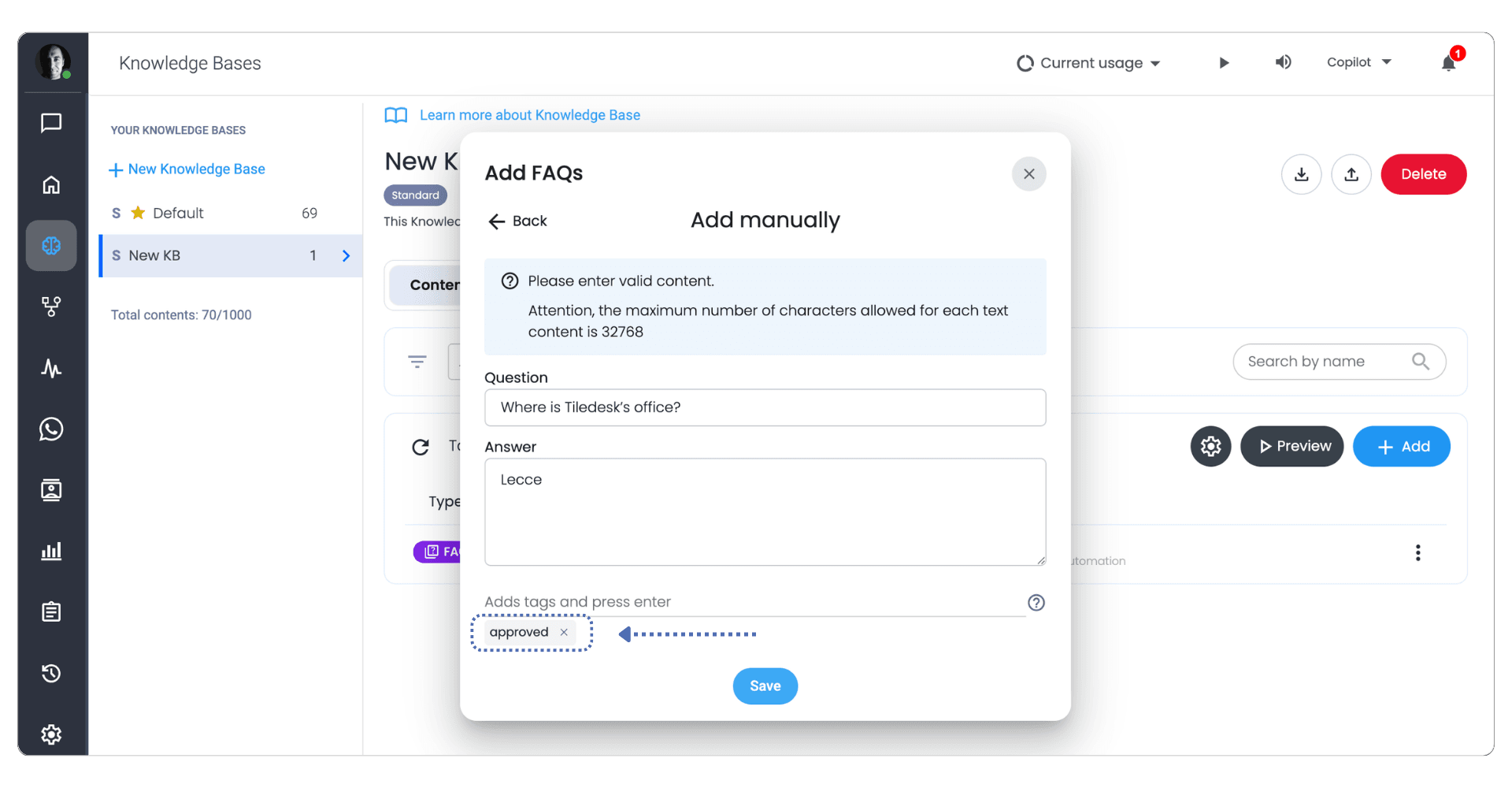
No formulário de conteúdo, adicione a tag que deseja usar, por exemploapproved, então salve o conteúdo.
Esta tag está agora anexada a esse item KB específico.
{% step %}Passo 2: Abra a ação Perguntar Base de Conhecimento
No Design Studio, abra o fluxo onde seu agente de IA pesquisa na Base de Conhecimento.
Selecione a ação Ask Knowledge Base. Este é o passo que recupera respostas do KB durante a conversa. {% endstep %}
{% step %}### Passo 3: Adicione a mesma tag no campo Etiquetas
Dentro da ação Ask Knowledge Base, role para o campo Tags.
Digite a mesma tag usada no conteúdo KB, por exemploapproved.
Uma vez adicionada, a ação irá pesquisar apenas dentro do conteúdo marcadoapproved. O conteúdo sem essa tag será ignorado.
{% step %}Passo 4: Teste o fluxo
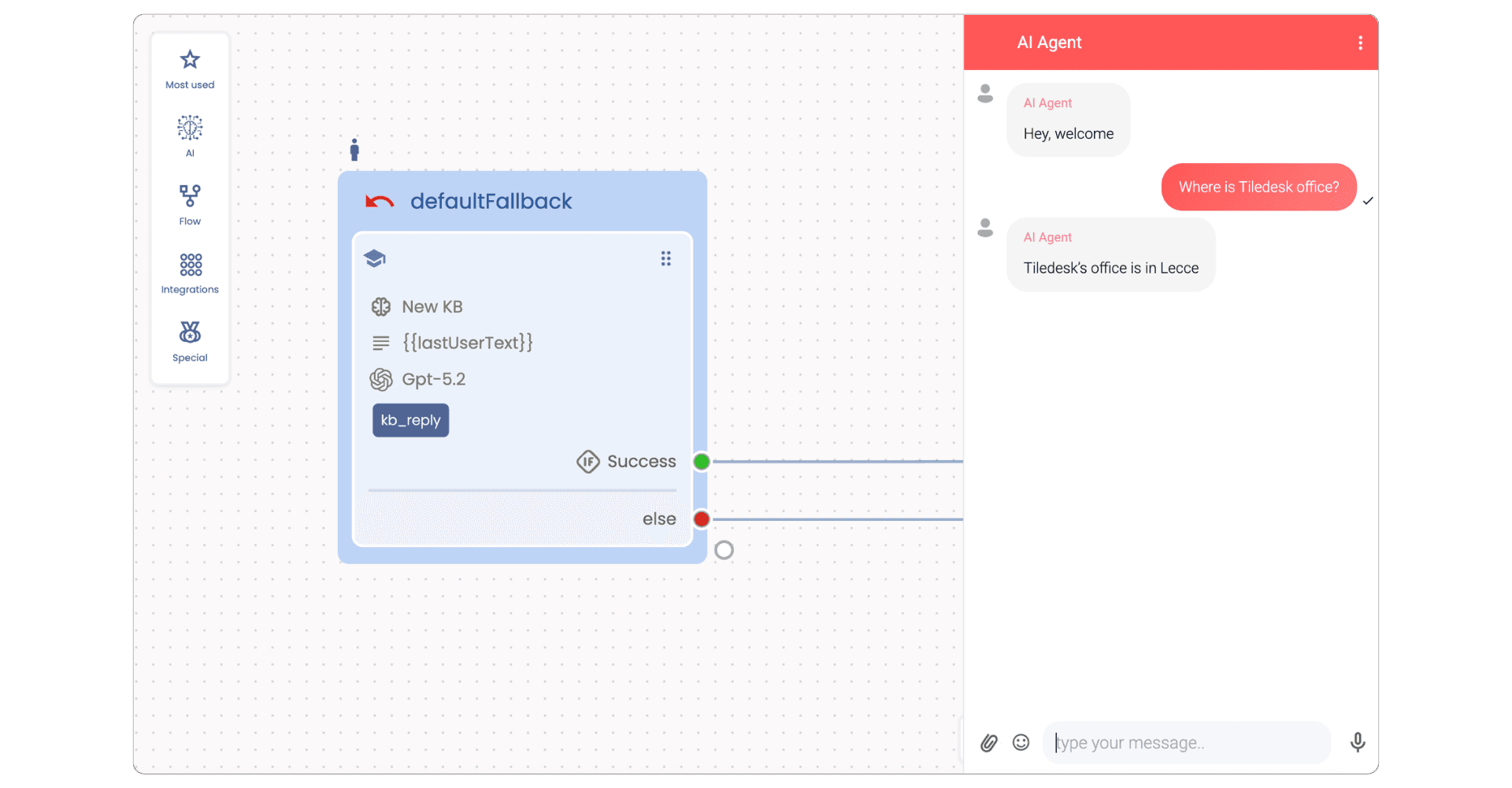
Agora teste o Agente de IA com uma pergunta que deve ser respondida a partir do conteúdo marcado.
Se o item KB relevante tiver a etiquetaapproved, pode ser usado na resposta. Se outro item KB não tiver essa tag, ela não será considerada.
Se precisar de mais assistência, não hesite em entrar em contato-nosredacted@example.invalid.
Para ler mais sobre o ChatCase, visite www.chatcase.com