Outras integrações
 ChatCase DocsChatCase Docs
Embora o Zendesk seja uma ferramenta dominante e poderosa no ticketing, ele não oferece os melhores recursos de IA para agentes ou assistentes baseados em IA. Novas plataformas com
Embora o Zendesk seja uma ferramenta dominante e poderosa no ticketing, ele não oferece os melhores recursos de IA para agentes ou assistentes baseados em IA. Novas plataformas como a ChatCase, com recursos focados em IA, têm mostrado uma abordagem mais inovadora no suporte ao cliente automatizado.
Combinar o robusto sistema de tickets do Zendesk com as soluções orientadas para IA da ChatCase pode melhorar significativamente a eficiência e a satisfação do cliente.
Neste tutorial, mostraremos passo a passo como integrar o ChatCase com o Zendesk.
Se você ainda não tem uma conta, não se preocupe – você pode criar uma rapidamente aqui.
Uma vez conectado, vá até a seção Bots em seu painel ChatCase. Aqui, você tem a opção de escolher um bot existente ou começar do zero.
Para este tutorial, vamos começar do zero.
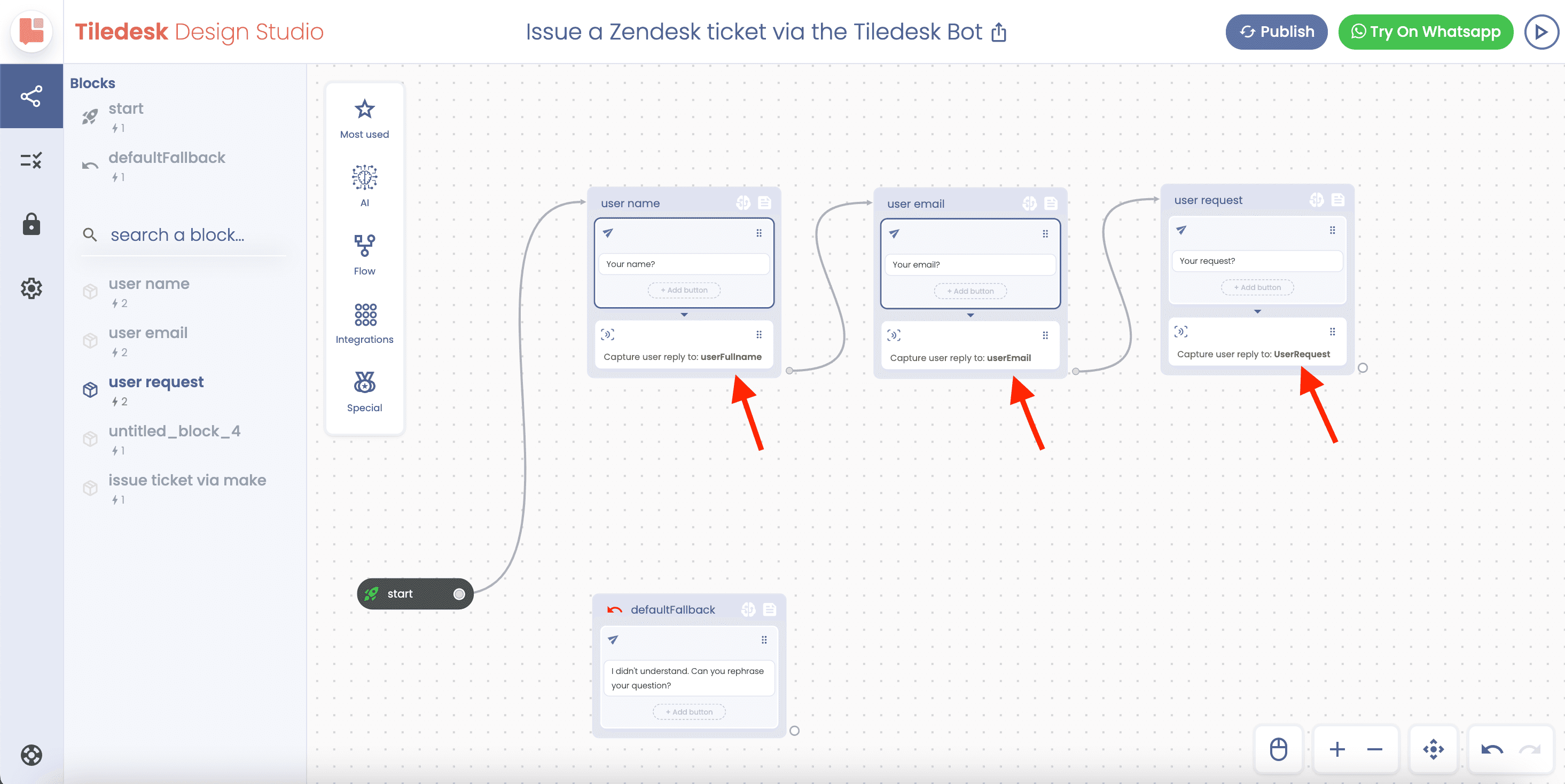
No Design Studio, você configurará seu bot para coletar informações essenciais dos usuários, como seu nome, e-mail e solicitação. Para fazer isso, basta usar a ação "Capture User Reply", como mostrado na imagem abaixo.
Na barra de ferramentas esquerda, sob a seção Integrações, encontre e selecione Make para adicioná-la ao fluxo do seu bot, como ilustrado abaixo.
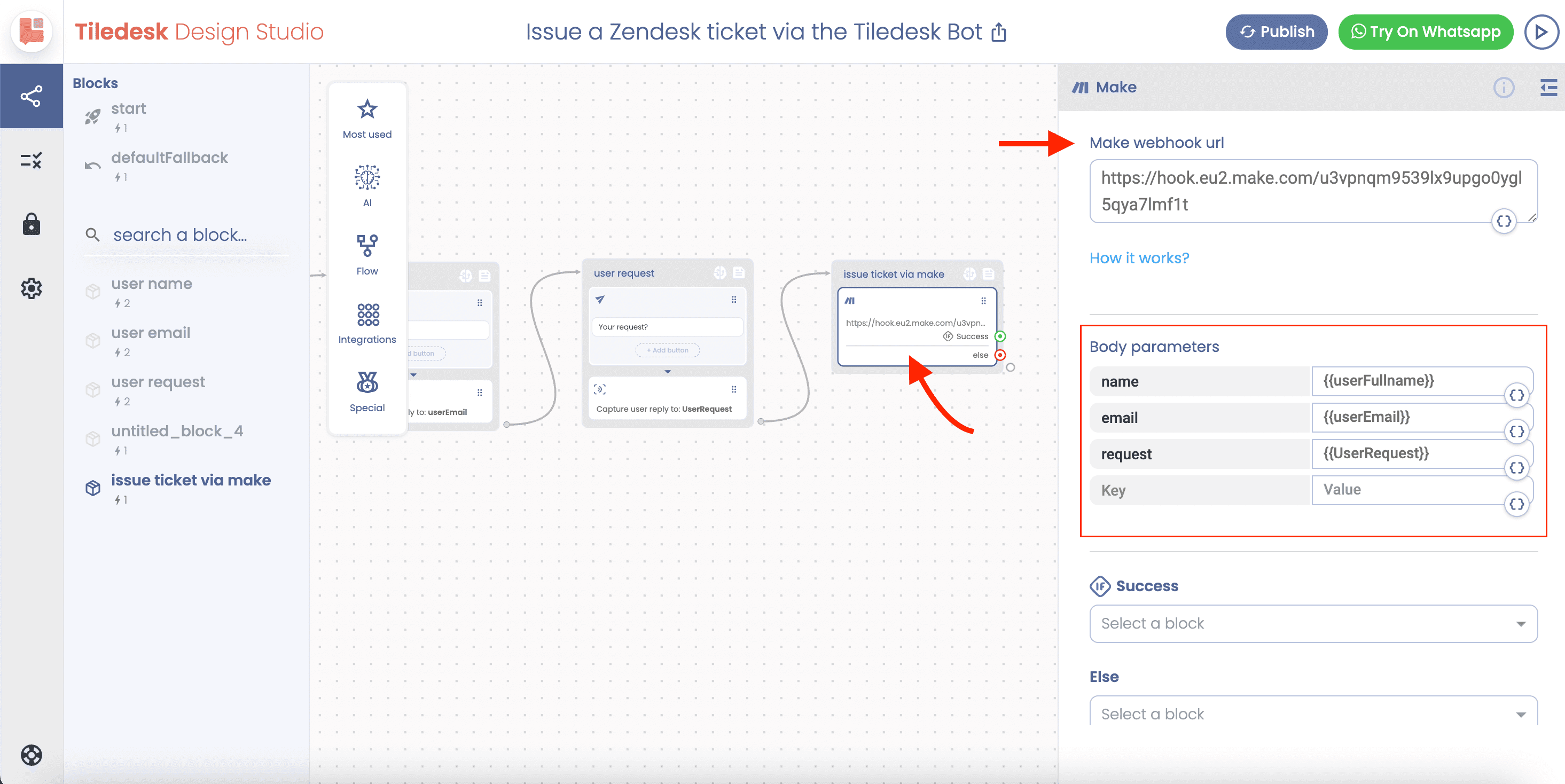
Em seguida, você vai precisar criar uma URL webhook no Make, que eu vou mostrar-lhe como fazer em breve.
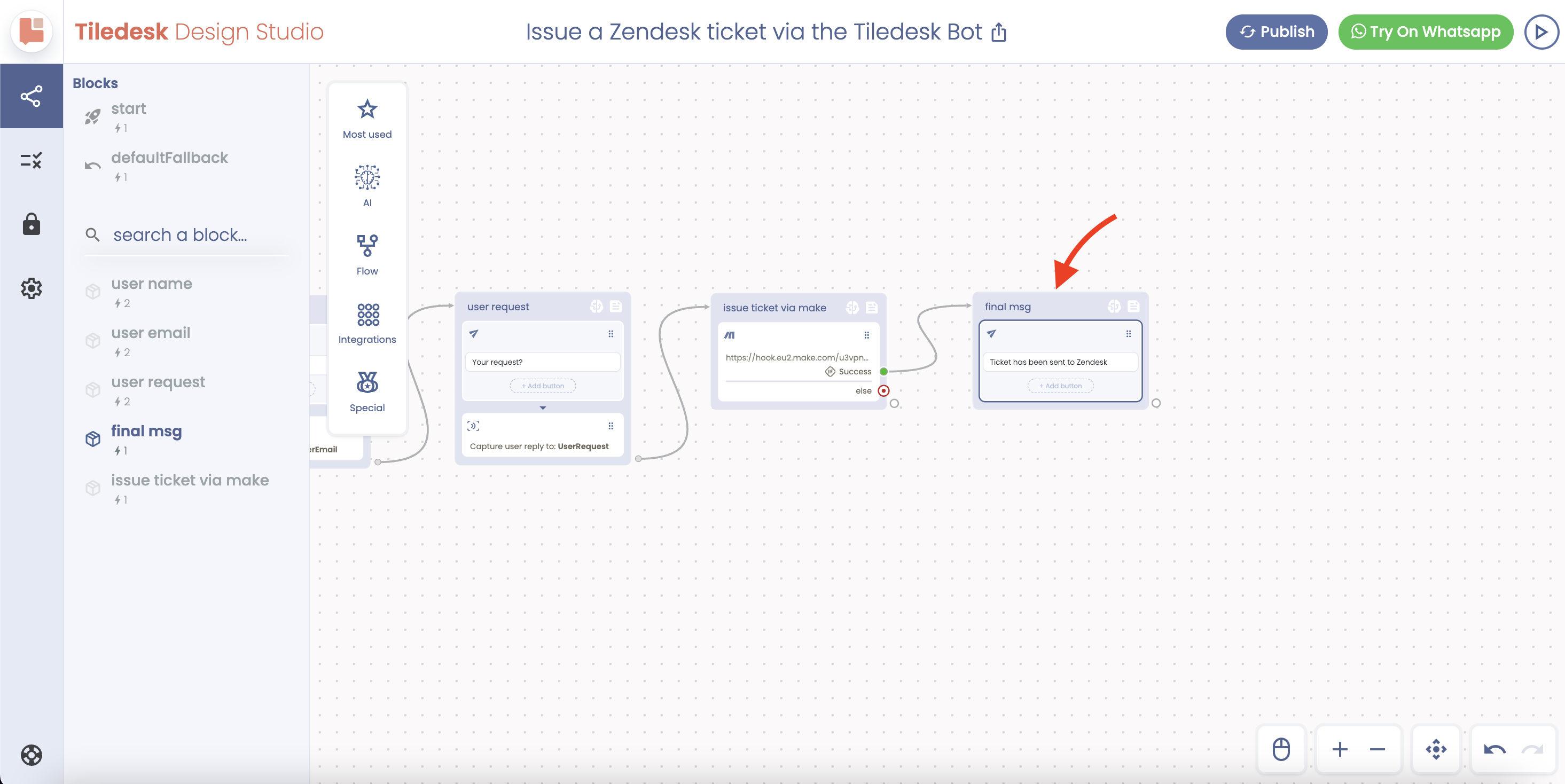
Uma vez que isso seja feito, você conectará o endpoint verde do fluxo a uma ação de resposta simples para confirmar que os dados foram enviados com sucesso.
Para conectar o ChatCase ao Zendesk, a primeira coisa que você precisará fazer é criar um cliente OAuth na sua conta do Zendesk. Isso lhe fornecerá o necessário Domain, Client ID e Client Secret para a integração.
Aqui está como você faz:
Fantástico! Agora que temos o que precisamos do Zendesk, vamos terminar de configurar a integração no Make.
Primeiro, faça login na sua conta Faça e navegue para a seção ** Cenários**.
A partir daí, selecione o módulo Custom Webhook. Uma vez que você fizer isso, uma URL webhook será gerada – copie esta URL.
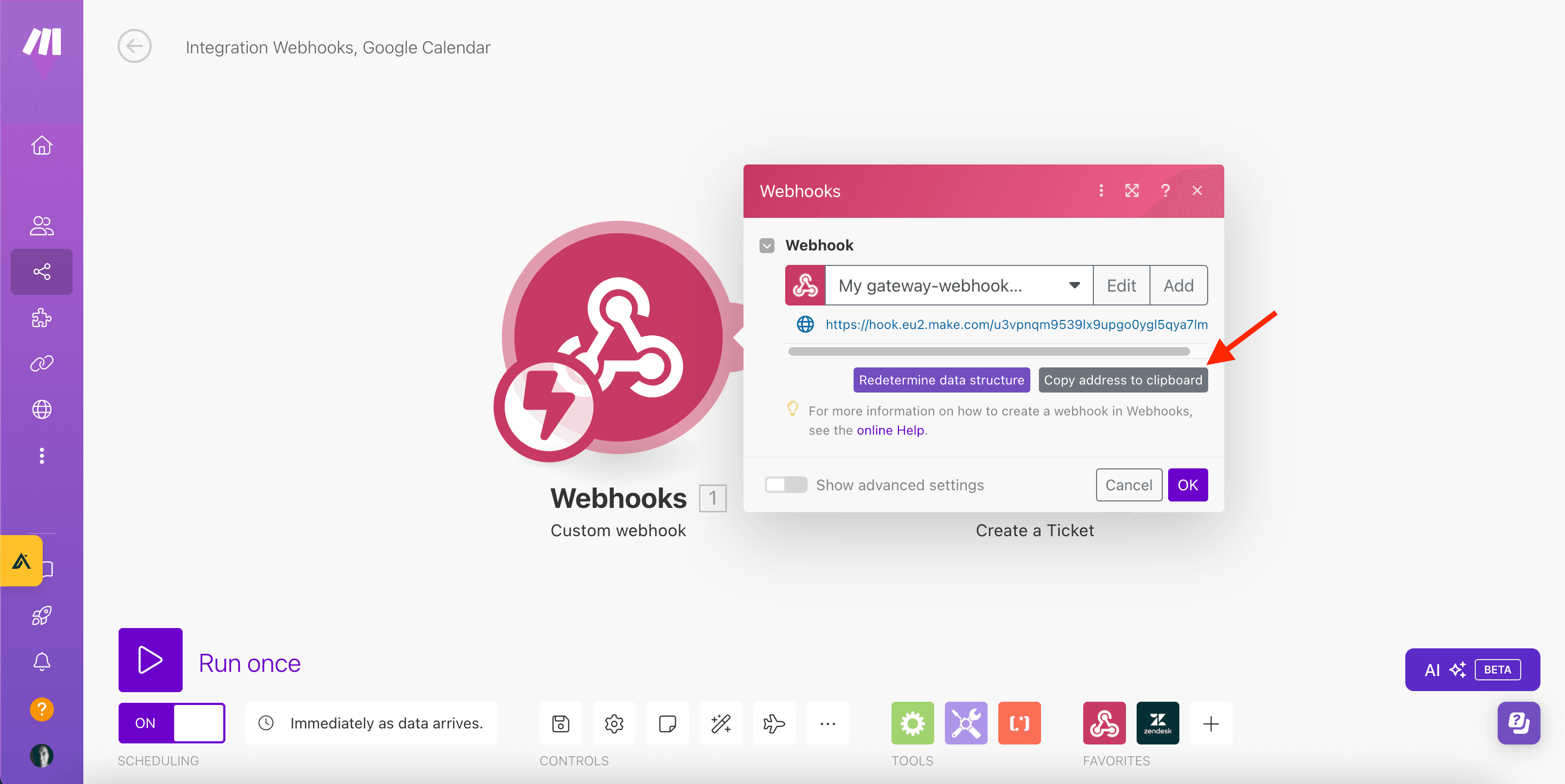
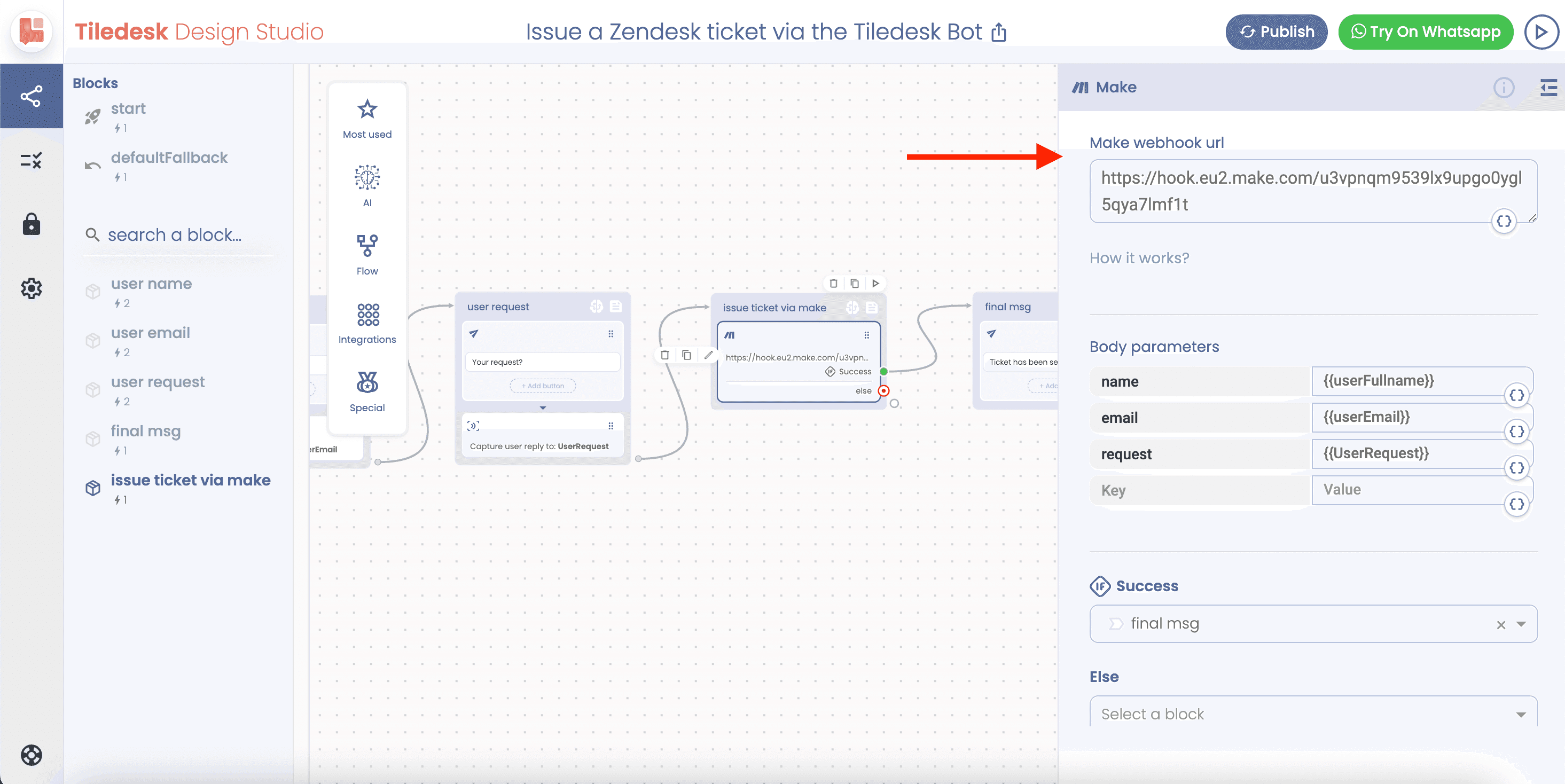
Você precisará conectar este módulo à sua conta do Zendesk usando o Unique Identifier (Client ID), Secret (Client Secret) e Domain que recebemos antes da configuração do Zendesk OAuth.
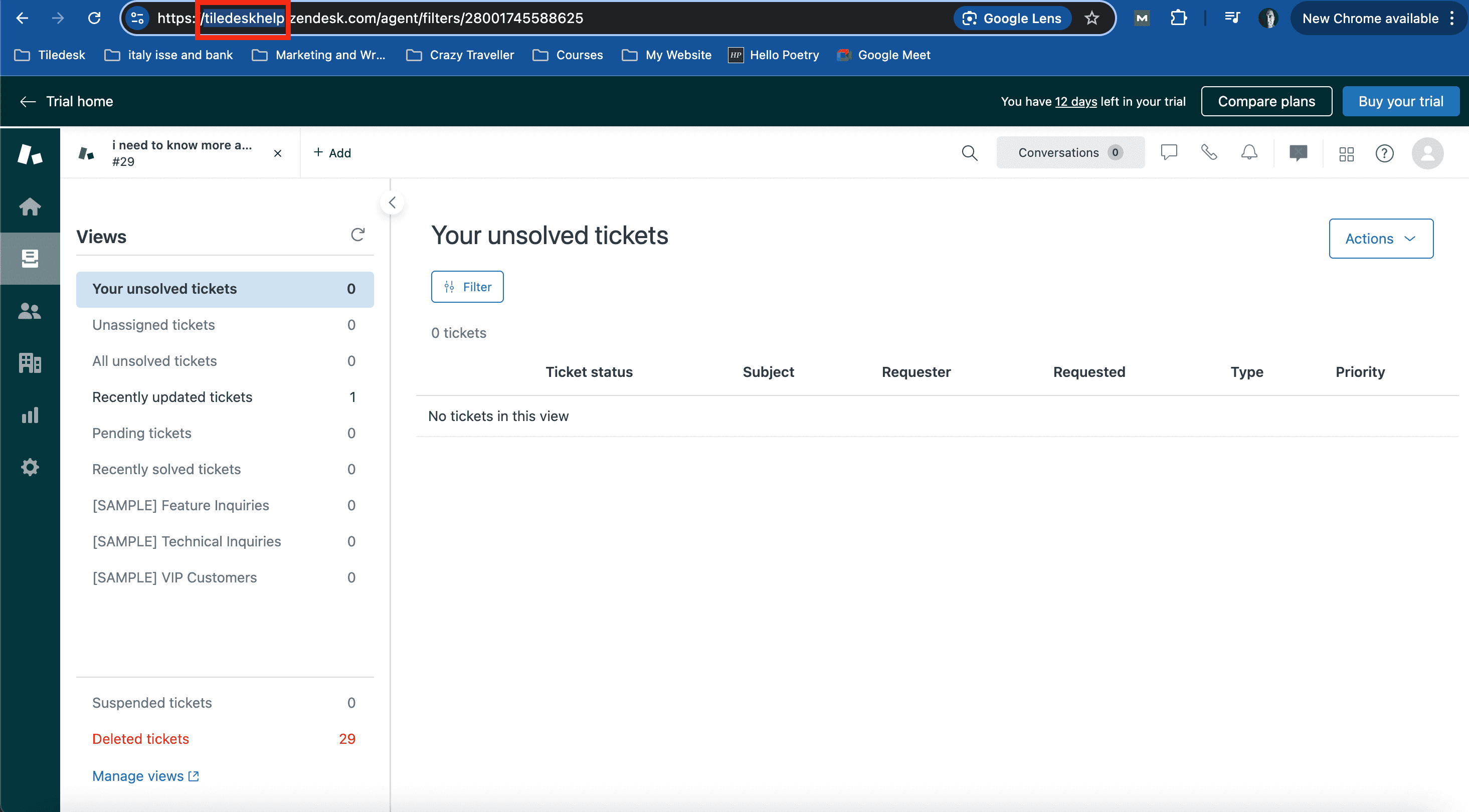
Se você não tiver certeza sobre o Domínio, você pode facilmente encontrá-lo na URL do seu painel do Zendesk, algo como <yourdomain>.zendesk.com.
Bata em Corra Uma vez para testar tudo.
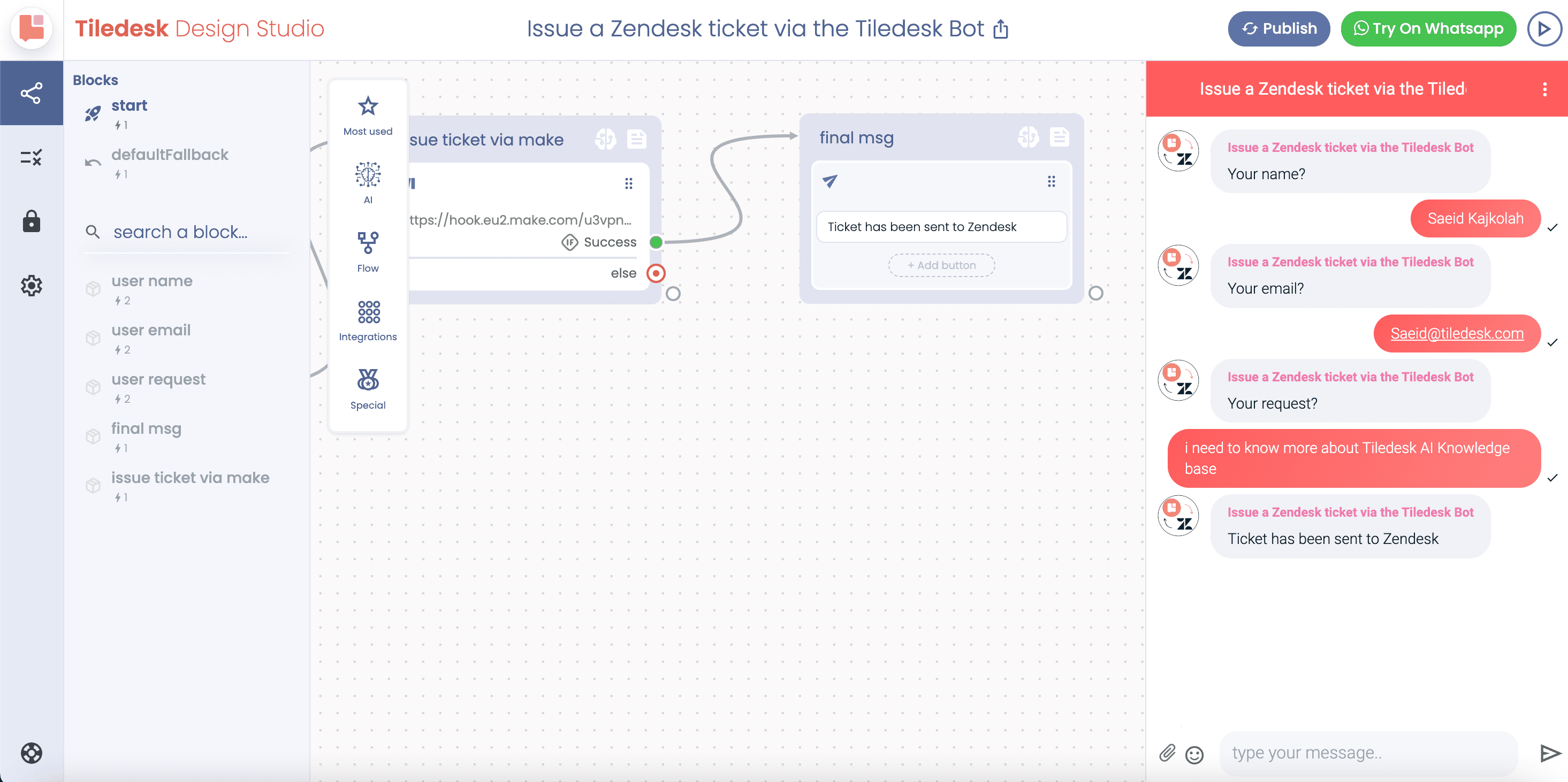
Em seguida, volte para o seu painel ChatCase. Clique no botão Teste-o no canto superior direito.
Passe pela conversa com o bot, fornecendo seu nome, e-mail e solicitação.
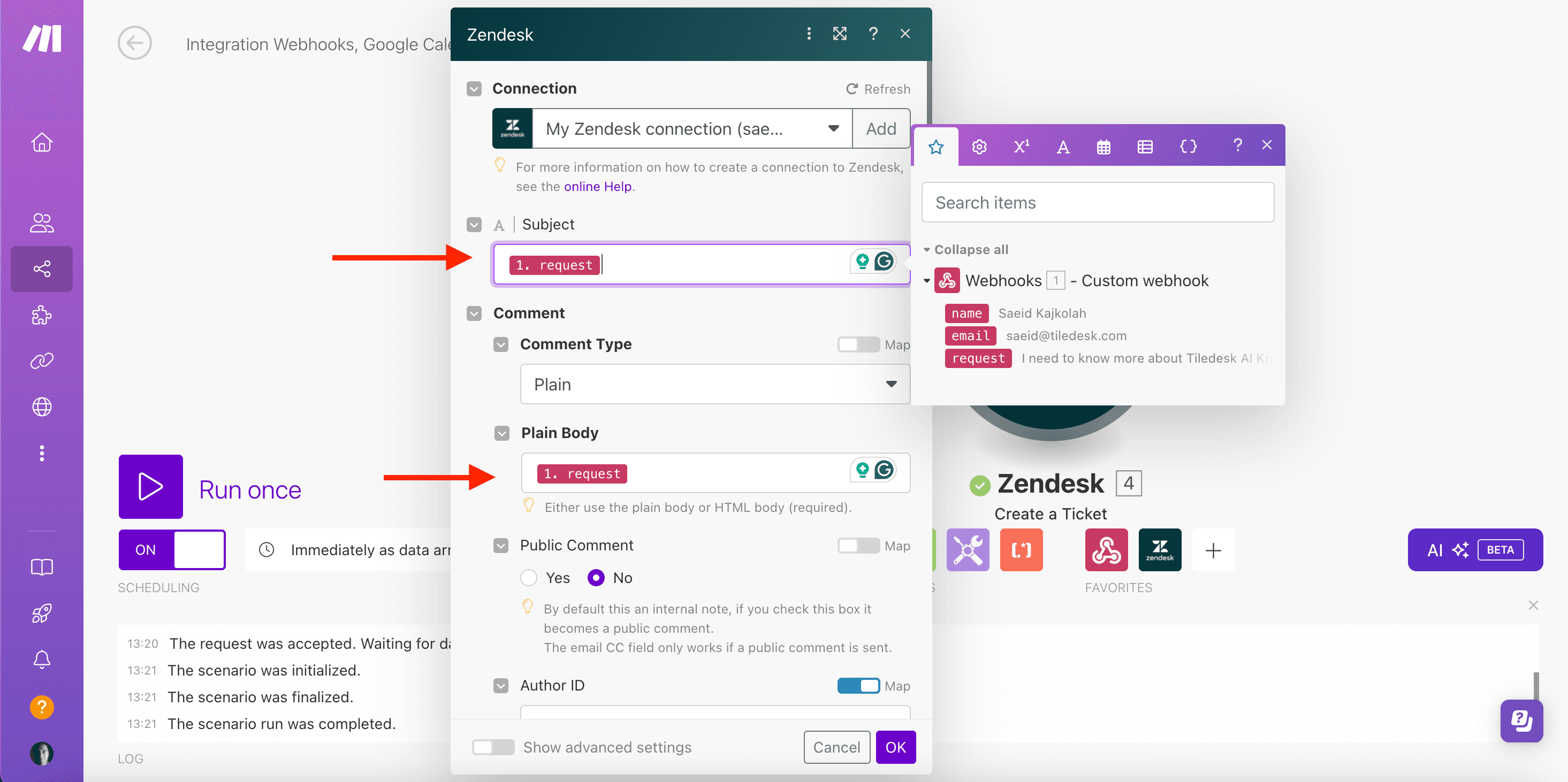
No módulo Zendesk, mapeie os dados do ChatCase para os campos apropriados:
Perfeito. Pronto. Só precisamos de salvar e activar o cenário.
Vamos testar o bot em ChatCase. Clique no botão Teste-o no canto superior direito do painel do ChatCase e interaja com o bot para passar pela conversa.
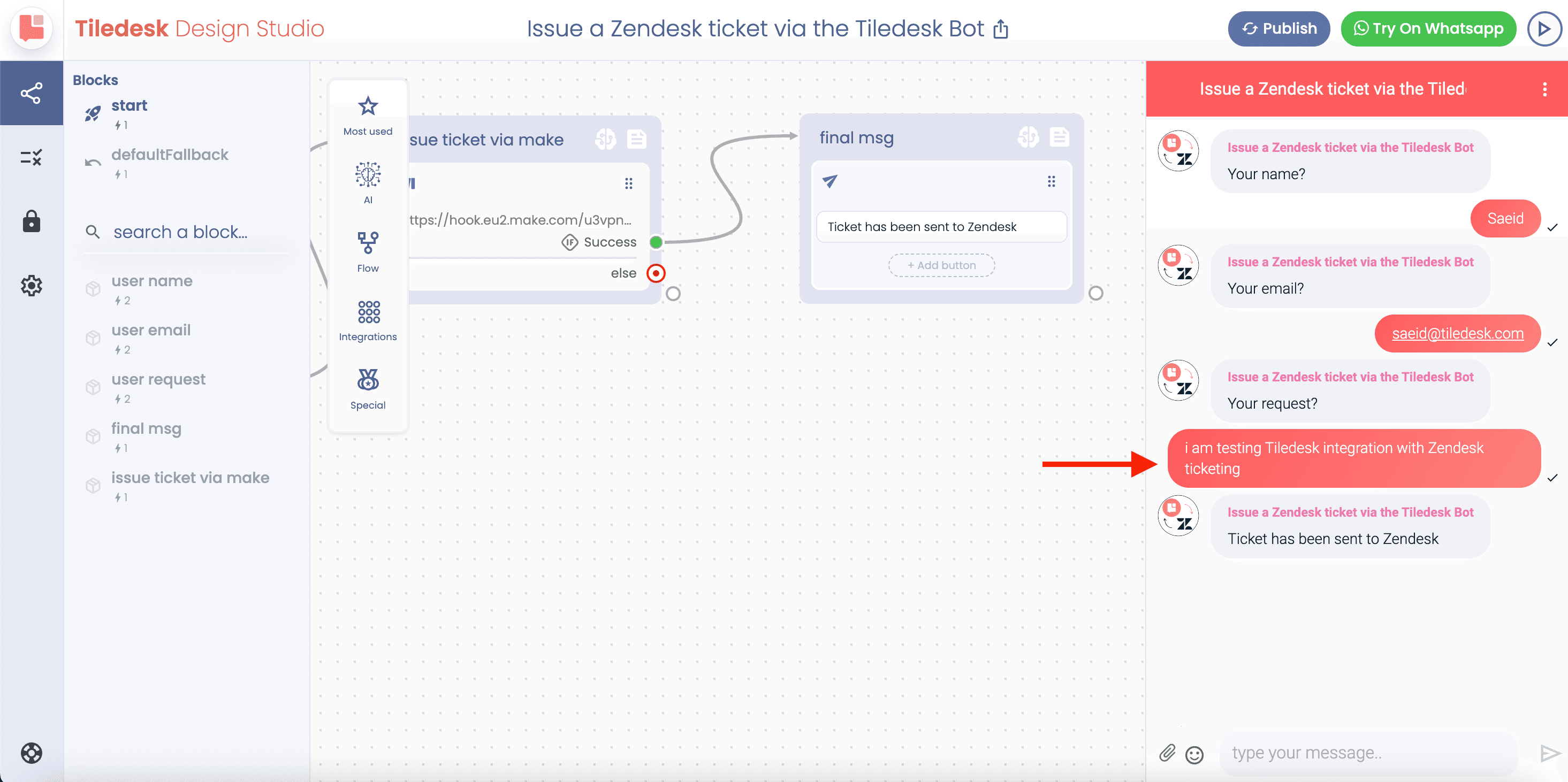
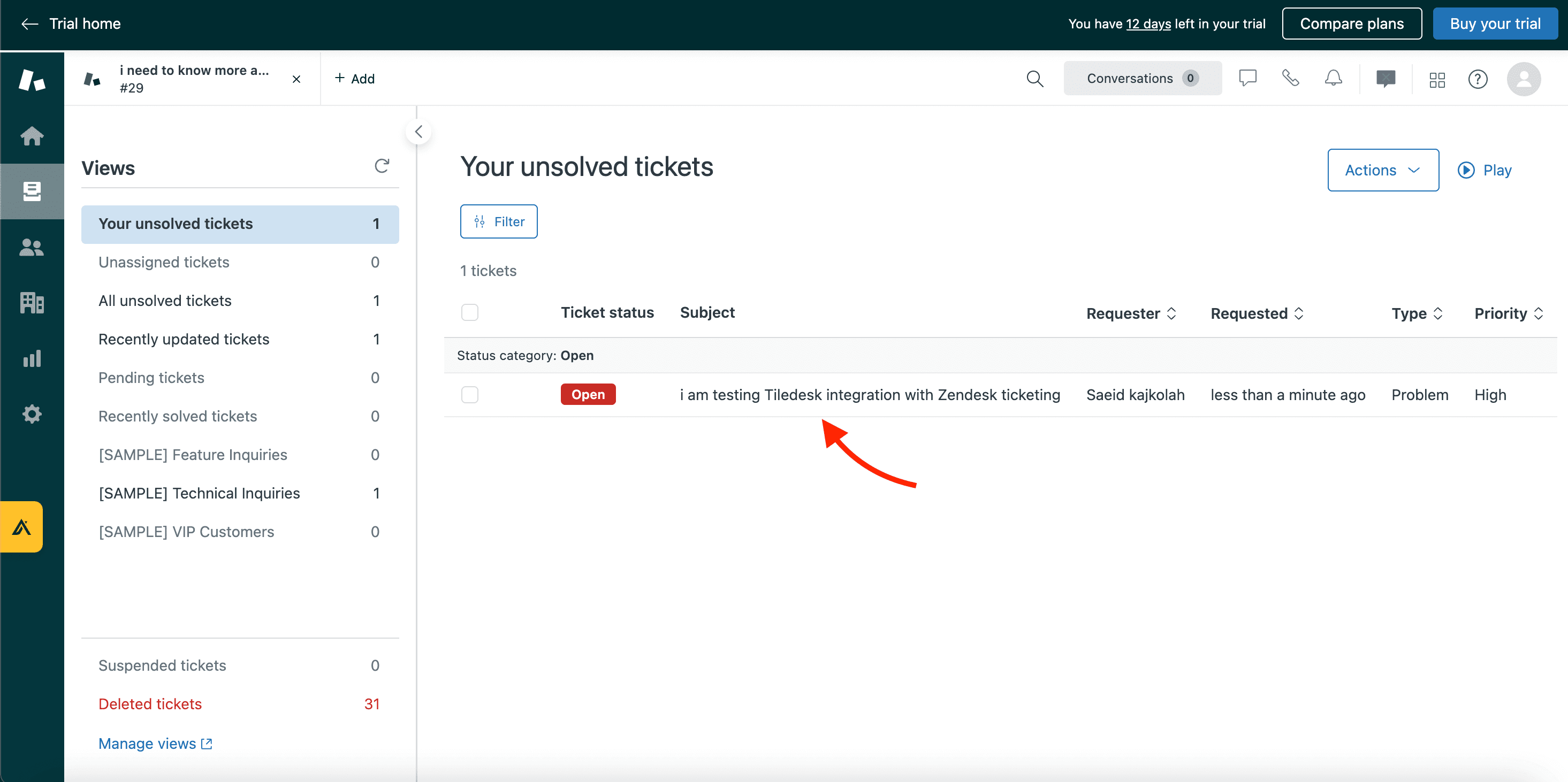
Finalmente, vá ao seu painel do Zendesk, atualize a página e você deve ver um novo ticket criado com as informações fornecidas.
Por favor, note que a integração Make não está disponível no ChatCase ** versão experimental**. Se você estiver em um teste e quiser testar esse recurso, sinta-se à vontade para ** contact us**.
Esperamos que esta integração melhore sua experiência de suporte ao cliente!
Se tiver alguma dúvida, não hesite em entrar em contato-nos em redacted@example.invalid.
Saiba mais sobre ChatCase: www.chatcase.com
Comece com uma conta grátis do ChatCase: Inscreva-se Aqui